▶ 볼트의
나사산 생성에 필요한 요소만 남기고 모두
지우기
(이 부분에서
사용자들이 실수를 많이 합니다)
ERASE - ERASE - W.SPACE
기능을 이용한다
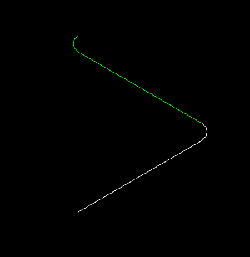
볼트의 나사산 모양의 스케치를 우측 그림과 같이
정리한다
그림과 같이Fillet 들어간 곡선 2개와 60。의 각을
이루는 2개의 Line만 남긴다
정리된 볼트 나사산을 두 개의 나사산 모양의
Surface의
곡면을 만들기 위해 연결 작업을
한다
LIMIT1 - CONCATEN - COMP CRV 기능을 이용한다
SEL LN/CCV
위쪽 Fillet 들어간 형상을 선택한다
(혹, 삑 소리가 나며 선택이 안 될 경우는 아래
Tool Bar 버튼의 BR 버튼을 한번 누른다)
SEL LN/CCV //
YES:AUTO
위에서 선택한
Fillet 곡선과 연장되는 직선을 선택한다
YES:CONFIRM
F11번 키를 누른다 (실수
하지 않도록!)
(그림과 같이 연결된 연두색의
혼합곡선을 볼수 있다)
FORCED COLOR -> 1번색으로 설정한다
다시 LIMIT1 - CONCATEN - COMP CRV 기능을
선택한다
두 번째 Fillet 들어간 곡선을 선택한다
SEL LN/CCV // YES:AUTO
위에서 선택한 Fillet 곡선과 연장되는
직선을 선택한다
YES:CONFIRM
F11 키를 눌러 연결 확인한다(실수 하지 않도록!)
(그림과 같이 연결된 흰색의 혼합곡선을 볼수 있다)
2D에서 3D로 작업 공간을 바꾼다
아래의
ToolBar버튼의 2D를 누른다
F11 키를 누른다
Space 3D 작업공간으로
돌아왔다
|
|
▶ 볼트의 나사산 모양 만들기
FORCED COLOR -> 75번색으로 설정한다
작업에 앞서
앞으로 생성될 Surface,Face,Skin를 현재
Display Mode로
보일수 있도록 설정을 한다
STANDARD
- SPAC ELT - SPEC ELT 기능을 이용한다
ELEMENT 창에 SURFACE를
선택한다
SURFACE STANDARDS 창에서 CURRENT DISPLAY MODE
SENTSITIVE
로 선택한다
같은 방법으로 Face,Skin도 위와 같이 설정을 한다
SURF1 - REVOLUTN - UNSPEC 기능을 이용한다
이는 임의의 Curve
나 Line등의 Profile를 임의의
축을 중심으로 회전시켜 Surface를
생성하는 방법이다
AXIS
OF REVOLUTION : SEL PT1/LN
Z축을 선택한다
SEL LN/CCV
연두색의 Concatatn된 요소를 선택한다
KEY ANG1,ANG2,(,HEL PITCH(,SC
RAT))
ANG1 : Profile이 회전축으로부터 ANG1만큼
회전후
Surface 가 생성된다
ANG2 : 한번 회전시 360도로 회전체의
개수를 결정한다
HEL PITCH : Surface의 Pitch를 나타낸다 Surface의
반복시 이웃한 Surface의 간격을 의미한다
SC RAT : 회전축에
Normal한 평면상에 투영된 두 개의
연속적인 회전체 사이의 거리를
의미한다
즉 이 값이 0 보다 작을때는 모여드는 Surface가 생성
되고 값이 0 보다 클 때는 바깥쪽으로 커지는 Surface
가 생성된다
여기에서는 다음과
같이 입력한다
0,7200,9.37617,0
Concatatn 된 Line이 Z축 방향으로
9.37617 Pitch 간격
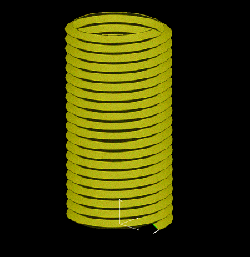
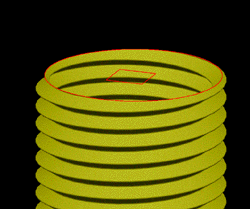
으로 20바퀴 회전한 나선형 Surface면이 생성됐다
같은 방법으로 나머지 Concatatn된 요소로 나선형 Surface를
생성한다 |
|