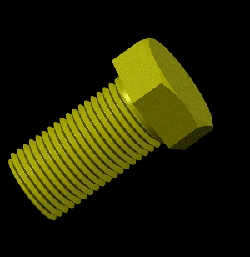
볼트 몸통 Solid 의 나사산 모양 만들기

FORCED COLOR -> 75번색으로 설정한다
NS방에 모든 Solid를 가져온다
SOLIDE - OPERATN - SPLIT 기능을 이용한다
※ 반드시 Mode창에서 One Side 와 No Duplication이어야 한다
(생성된 결과가 중복되어선 안된다)
SPLIT ELEM:SEL SKD/PLN/SUR/FAC/SKI
Split 되어질 경계면으로 Skin를 선택한다
화살표의 방향은 남겨질 Solid가 어느쪽인지를 확인한다
화살표의 방향은 볼트 몸체 Cylinder 안쪽을 향하게 한다
볼트 몸통 Solid를 선택한다
(혹 원하지 않은 결과 생성시 F11:INVERT 하여 반대의
결과를 얻는다)

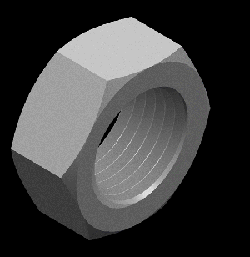
NUT 안쪽에 나사산 모양을 만들기

FORCED COLOR -> 17번색으로 설정한다
SOLIDE - OPERANT - SPLIT 기능을 이용한다
※ 반드시 Mode가 One Side와 No Duplication이어야 한다
SPLIT ELEM:SEL SKD/PLN/SUR/FAC/SKI
Split 되어질 경계면으로 Skin를 선택한다
화살표의 방향은 남겨질 Solid가 어느쪽인지를 확인한다
화살표의 방향은 NUT 몸통 Cylinder 바깥쪽을 향하게 한다
NUT 몸체 Solid를 선택한다
(혹 원하지 않은 결과 생성시 F11:INVERT 하여 반대의
결과를 얻는다)
모델 정리한다
NS 버튼을 누른다
*SPC-*SOL를 입력한다
EXIT 버튼을 누른다

▶ NUT 병진변환 하기

TRANSFOR - CREATE - TRANSLAT - 기능을 이용한다
KEY TRANSL COMP // SEL PT1/LN/PLN
0,0,-140
TRANSFER - APPLY - REPLACE - ELEMENT를 선택한다
SEL ELEM
NUT를 선택한다
모델 정리하기
ERASE - PACK - W.SPACE 기능을 이용한다
YES:PACK
F11번 키를 누른다
Pull Down Manu를 누른다
Change Color를 선택한다
75번 색깔를 선택한다
작업창에 볼트를 선택한다
17번색을 선택한다
작업창에 NUT를 선택한다
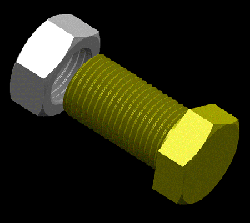
이상 볼트와 넛트 모델링을 마치셨습니다