 CURVE2 - CIRCLE -
RADIUS 기능을 이용한다
CURVE2 - CIRCLE -
RADIUS 기능을 이용한다 V5 예제를 정리해 주신 조준우(C-CAP
1기생)님에게
감사의 말을 전합니다
Modeler : 조준우,이창식
작업에 들어가기 전에 앞으로 생성될 요소들의 속성을 미리 설정하고 시작을 하겠다
아래의 Tool Bar 버튼의 ST 버튼을 누른다
POINTS -> CROSS , THICKNESS -> .4 , FORCED COLOR ->110 , IMPLICIT POINTS : YES
(Implicit Point : YES 로 하는 이유는 작업시 도면 요소의 끝점과
교차점 그리고 원의 중심점을 CATIA가 자동으로 인식해 준다)
EXIT 버튼을 누른다
그리고 Display모드는 Shading Mode(ST 버튼 우측의
4번째 아이콘)로 작업을 한다
부품의 Profile 생성하기
아래 Tool Bar 버튼에 3D 버튼을 누른다
마우스로 Z축을 선택한다(Z축이 희미하게 변한다)
WI 버튼을 누른다
KEY WINW ID
P를 입력한다(작업평면을 Planar 하게 잡는다)
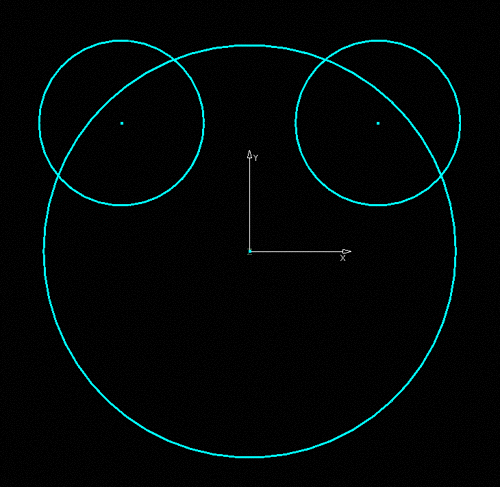
CURVE2 - CIRCLE -
RADIUS 기능을 이용한다
CENTER:SEL PT/CIR
0,0
KEY RAD // YES:STD
37.5
CENTER:SEL PT/CIR
-23.33452,23.33452
KEY RAD // YES:STD
15
CENTER:SEL PT/CIR
23.33452,23.33452
KEY RAD // YES:STD
F11번 키를 누른다.
 부품 Profile 정리하기
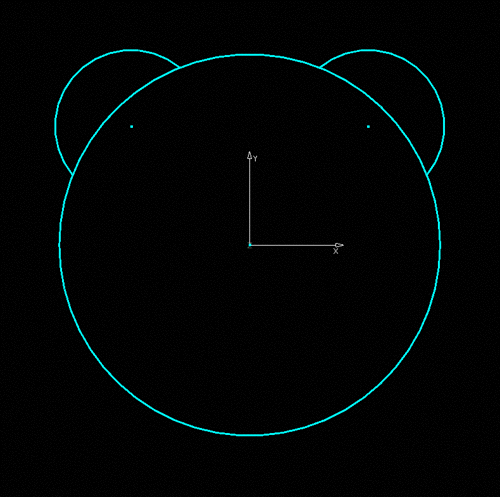
LIMIT1 - RELIMIT - TRIM EL1 기능을 이용한다
SEL 1ST LN/CRV/NRBS
작은 원의 바깥쪽을 선택한다
(Trim 후 남겨질 부분이다)
SEL PT/LN2/CRV2/NRBS2
큰 원을 선택한다
SEL 1ST LN/CRV/NRBS // IND REGION
Trim 된 작은 원을 선택한다
SEL PT/LN2/CRV2/NRBS2
큰 원의 위쪽 부분을 선택한다
같은 방법으로 맞은편에도 정리를 한다
TIP : 원하지 않는 결과 생성시 사용자가 마우스 2번키를
원하는 방향을 지정하여 생성 결과를 수정할 수 있다.
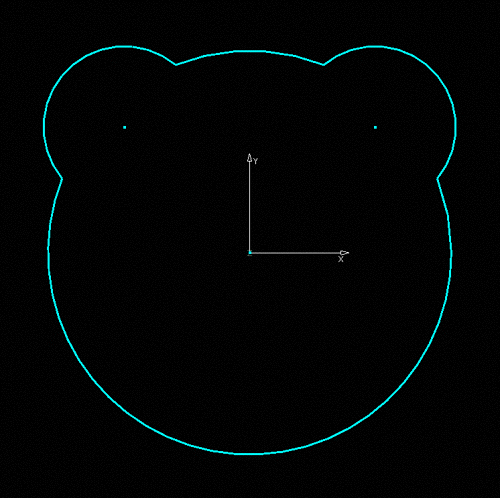
LIMIT1 - BREAK 기능을 이용한다
SEL LN1/CRV1/NRBC1/CST
큰 원을 선택한다
SEL BREAK ELEM
작은 원을 선택한다
KEY NUM1 ( , NUM2( , . . . )) // IND PT
YES : ALL
F11번 키를 누른다
반대편에도 같은 작업을 한다
ERASE - ERASE - W.SPACE 기능을 이용한다
SEL ELEM
 Break된 작은 원의 안쪽 부분을
삭제한다
Break된 작은 원의 안쪽 부분을
삭제한다
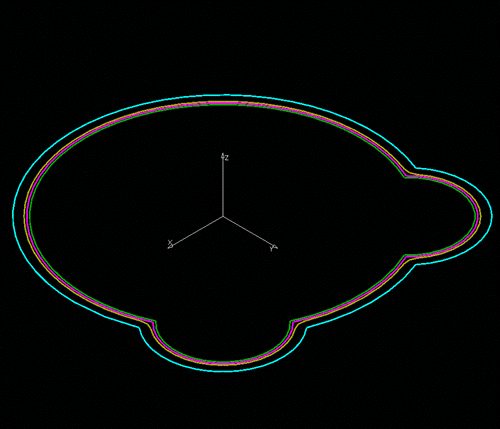
하늘색의 Profile 평행 이동하기-1
FORCED COLOR ->95로 설정한다
CURVE2 - PARALLEL - STANDARD 기능을 이용한다
SEL CRV
하늘색의 Curve를 선택한다
SEL PT<LN/CRV> // IND REGION
선택 원의 내부를 지정한다
KEY DIST( , NUM) // YES:STD
2.5
같은 방법으로 연속된 하늘색의 Curve들을 안쪽으로
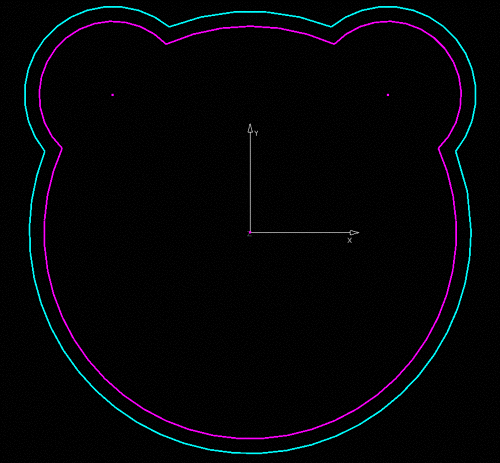 2.5만큼 평행이동한다
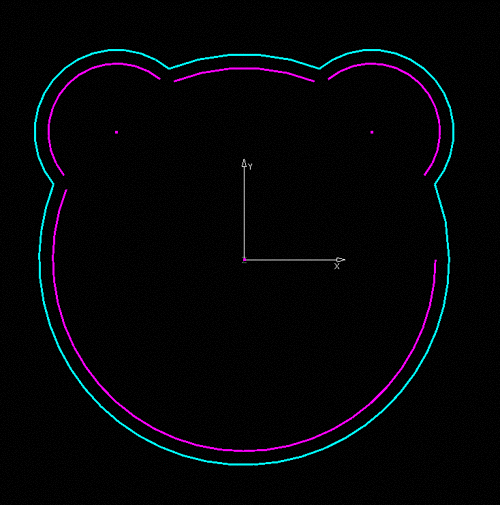
평행 이동된 보라색의 Profile 정리하기
LIMIT1 - RELIMIT - TRIM ALL 기능을 이용한다
SEL PT/LN1/CRV/NRBC1
연결되지 않은 보라색의 한 Curve를 선택한다
SEL PT/LN2/CRV/NRBC2
연결될 보라색의 Curve를 선택한다
(같은 방법으로 오른쪽 그림과 같이 정리한다)
하늘색의 Profile 평행 이동하기-2
FORCED COLOR ->45로 설정한다
CURVE2 - PARALLEL - STANDARD 기능을 이용한다
SEL CRV
하늘색의 Curve를 선택한다
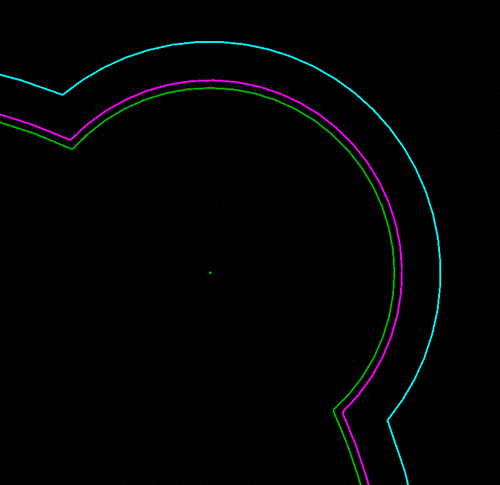 SEL
PT<LN/CRV> // IND REGION
SEL
PT<LN/CRV> // IND REGION
선택 원의 내부를 지정한다
KEY DIST( , NUM) // YES:STD
3
같은 방법으로 연속된 하늘색의 Curve들을 안쪽으로
3만큼 평행이동한다
LIMIT1 - RELIMIT - TRIM ALL 기능을 이용한다
SEL PT/LN1/CRV/NRBC1
연결되지 않은 녹색의 한 Curve를 선택한다
SEL PT/LN2/CRV/NRBC2
연결될 녹색의 Curve를 선택한다
(같은 방법으로 오른쪽 그림과 같이 정리한다)
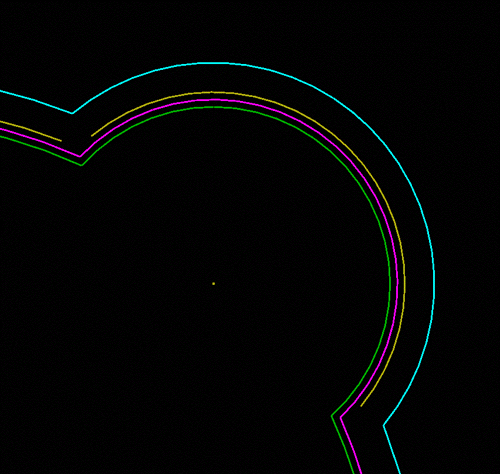 하늘색의 Profile 평행 이동하기-3(Sweep 의 Path가 된다)
FORCED COLOR ->75로 설정한다
CURVE2 - PARALLEL - STANDARD 기능을 이용한다
SEL CRV
하늘색의 Curve를 선택한다
SEL PT<LN/CRV> // IND REGION
선택 원의 내부를 지정한다
KEY DIST( , NUM) // YES:STD
2
같은 방법으로 연속된 하늘색의 Curve들을 안쪽으로
2만큼 평행이동한다
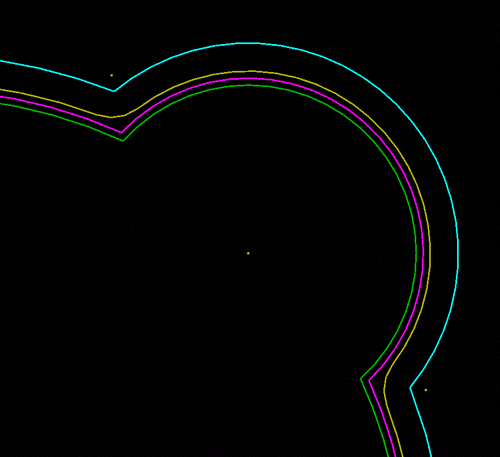
LIMIT1 - CORNER - TRIM ALL 기능을 이용한다
SEL 1ST LN/CRV // KEY RAD
노란색 Curve을 선택한다
SEL 2ND LN/CRV // KEY RAD
3
SEL 2ND LN/CRV // KEY RAD
Fillet 작업이될 연속된 노란색의 Curve를선택한다
같은 방법으로 나머지 모서리 부분에도 Fillet
작업을 한다
부품의 Prism Solid 생성하기
아래의 Tool Bar버튼의 2D버튼를 누른다
KEY PLN // YES:3D
F11 키를 누른다
WI 버튼을 누른다
XYZ를 입력하여 Isometric View로 전환한다
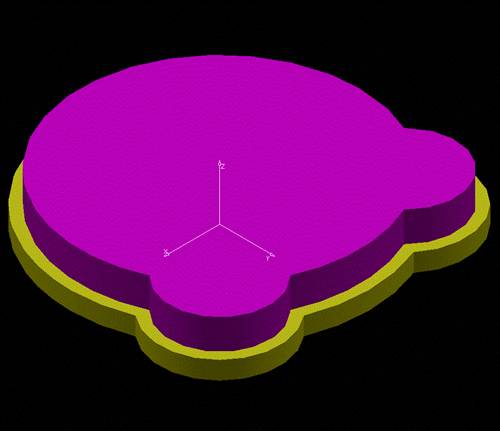
FORCED COLOR ->90로 설정한다
SOLIDE - CREATE - CANONIC - PRISM 기능을
이용한다
CONTOUR:MSELW LN/CONIC/CRV/CCV
*seq를 입력한다
SEL ELEM
보라색 Profile를 선택한다
INNER:SEL PT // YES:END
F11번 키를 누른다
생성 화살표 방향은 +Z 방향이다
Prism 창에서 OFF1:12 , OFF2:0 을 입력한다
※ Manage 창에서 none 아이콘이 선택되어 있으며 Prism창에서
No associative limits Icon이 선택되어 있는지 확인한다
 YES:CREATE
F11키를 누른다
FORCED COLOR ->75로 설정한다
CONTOUR:MSELW LN/CONIC/CRV/CCV
*seq를 입력한다
SEL ELEM
하늘색 Profile를 선택한다
INNER:SEL PT // YES:END
F11번 키를 누른다
생성 화살표 방향은 +Z 방향이다
Prism 창에서 OFF1:4.5 , OFF2:0 을 입력한다
※ Manage 창에서 Union 아이콘이 선택되어 있으며 Prism창에
서 No associative limits Icon이 선택되어 있는지 확인한다
YES:CREATE
F11키를 누른다
NS 버튼을 누른다
*crv를 입력한다
EXIT 버튼을 누른다
 부품의 Draft 작업하기
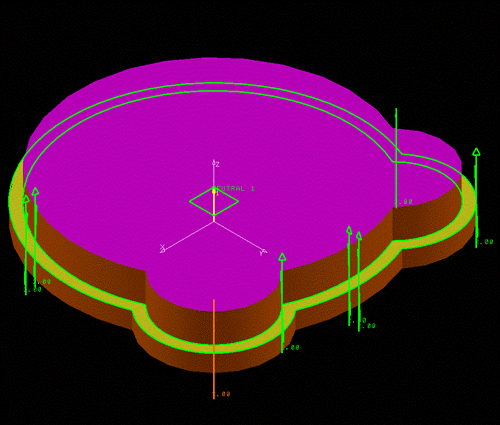
FORCED COLOR ->15로 설정한다
SOLIDE - OPERATN - DRAFT 기능을 이용한다
PULL DIR:SEL VECT
마우스로 녹색 화살표를 선택한다
(화살표 방향은 주조 후에 Mold가 벗겨질
방향을 나타낸다)
DIR : SEL PT/LN/PLN // YES:INVERT
Z축을 선택한다
ADD DRAFT : SEL FSUR // KEY ANGLE
 2。를 입력한다
ADD DRAFT : SEL FSUR // KEY ANGLE
부품의 한 측면을 선택한다
ADD DRAFT:SEL FSUR // SEL NEUTRAL
연속된 부품의 나머지 측면도 선택한다
ADD DRAFT:SEL FSUR // SEL NEUTRAL
NEUTRAL 이라는 녹색의 Plane를 선택한다
SEL PLN/SUR/FAC/SKI // SEL FSUR
Z = 4.5가 되는 위치의 계단의 평면을 선택한다
KEY ANGLE // YES:COMPUTE
F11번 키를 누른다
Subtract 될 Solid 생성하기
FORCED COLOR ->45로 설정한다
NS 버튼을 누른다
SEL ELEM // YES:SWAP
*sol를 입력한다
F11키를 눌러 NS 작업공간으로 이동한다
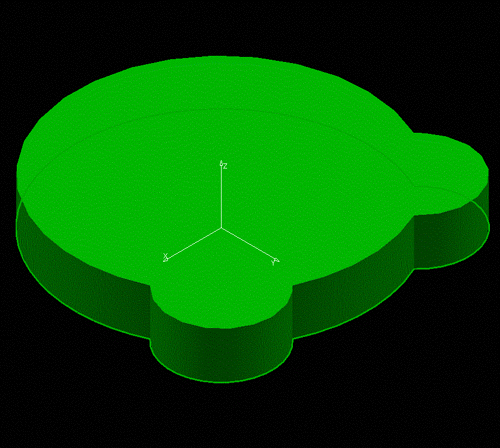 녹색 Profile를 선택하여 Master
Workspace로 보낸다
녹색 Profile를 선택하여 Master
Workspace로 보낸다
EXIT 버튼을 누른다
SOLIDE - CREATE - CANONIC - PRISM 기능을
이용한다
CONTOUR:MSELW LN/CONIC/CRV/CCV
*seq를 입력한다
SEL ELEM
녹색 Profile를 선택한다
INNER:SEL PT // YES:END
F11번 키를 누른다
생성 화살표 방향은 +Z 방향이다
Prism 창에서 OFF1:11 , OFF2:0 을 입력한다
※ Manage 창에서 none 아이콘이 선택되어 있으며 Prism창에서
No associative limits Icon이 선택되어 있는지 확인한다
YES:CREATE
F11키를 누른다
Subtract될 부품의 Draft 작업하기
FORCED COLOR ->15로 설정한다
SOLIDE - OPERATN - DRAFT 기능을 이용한다
PULL DIR:SEL VECT
마우스로 녹색 화살표를 선택한다
(화살표 방향은 주조 후에 Mold가 벗겨질 방향을 나타낸다)
DIR : SEL PT/LN/PLN // YES:INVERT
Z축을 선택한다
ADD DRAFT : SEL FSUR // KEY ANGLE
2。를 입력한다
ADD DRAFT : SEL FSUR // KEY ANGLE
부품의 한 측면을 선택한다
ADD DRAFT:SEL FSUR // SEL NEUTRAL
연속된 부품의 나머지 측면도 선택한다
ADD DRAFT:SEL FSUR // SEL NEUTRAL
NEUTRAL 이라는 녹색의 Plane를 선택한다
SEL PLN/SUR/FAC/SKI // SEL FSUR
부품의 바닥(XY 평면)을 선택한다
KEY ANGLE // YES:COMPUTE
F11번 키를 누른다
NS 버튼을 누른다
SEL ELEM // YES:SWAP
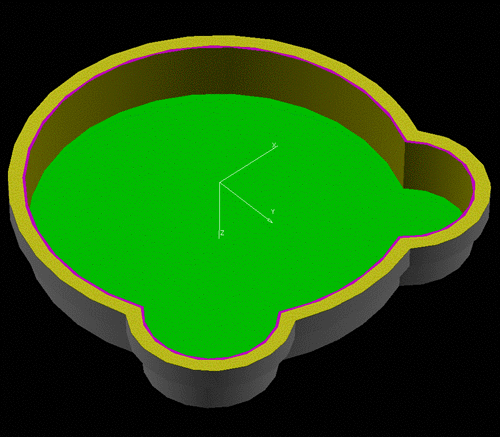 *crv를 입력한다
F11번키를 누른다(NS 작업공간으로 이동한다)
*sol를 입력한다
(모든 Solid가 Master Workspace로 이동을 한다)
EXIT 버튼을 누른다
부품 Subtract 작업하기
SOLIDE - OPERATN - SUBTRACT 기능을 이용한다
1ST OPERATION :MSELW SOL/DIT/VOL
부품 바깥의 Solid를 선택한다
2ND OPERATION :MSELW SOL/DIT/VOL
안쪽의 녹색 Prism을 선택한다
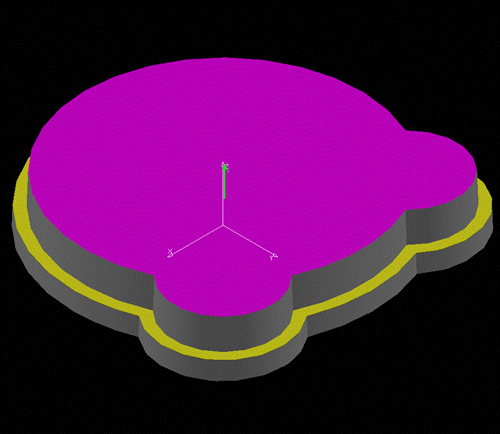
오른쪽 그림에서 결과를 확인할 수 있다
Sweep Profile 생성하기
아래 Tool Bar 버튼에 3D 버튼을 누른다
X축을 선택한다
WI 버튼을 누른다
KEY WINW ID
P를 입력한다(작업평면을 Planar 하게 잡는다)
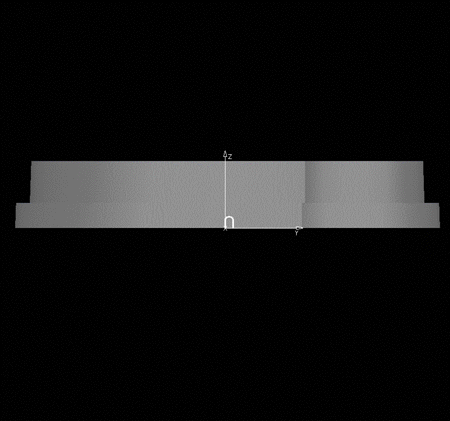
LINE - VERTICAL - SEGMENT - ONE LIM 기능을 사용한다
SEL PT/CRV // KEY DIST
0,0
SEL ARW // KEY LNG // YES:STD
2
(크게 보일 수 있도록 생성 Line을 확대하여 BR버튼을 누른다)
LINE - PARALLEL - SEGMENT - ONE LIM 기능을 사용한다
DIRECTION : SEL LN
생성 Line을 선택한다
SEL PT/CRV // IND REGION
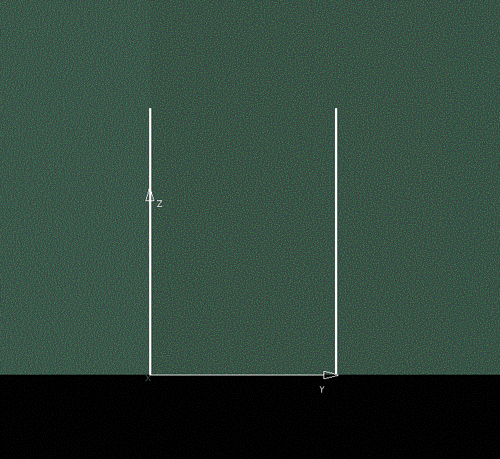 선택 Line의 오른쪽 방향을 마우스
중간 버튼으로 지정한다
선택 Line의 오른쪽 방향을 마우스
중간 버튼으로 지정한다
KEY DIST(,NUM) // YES:STD
1.4를 입력한다
(기준 선택 축과 떨어진 거리를 의미한다)
SEL ARW // KEY LNG // YES:STD
2를 입력한다(평행선의 길이를 의미한다)
LINE - PT-PT - SEGMENT - STANDARD 기능을
이용한다
SEL 1ST PT<LN/CRV>
흰색 Line의 왼쪽 위 끝점을 선택한다
SEL 2ND PT<LN/CRV>
흰색 Line의 오른쪽 위 끝점을 선택한다
Sweep Profile Fillet 작업하기
LIMIT1 - CORNER - TRIM ALL 기능을 이용한다
SEL 1ST LN/CRV // KEY RAD
Z축과 나란한 왼쪽 흰색 Line을 선택한다
SEL 2ND LN/CRV // KEY RAD
0.5
SEL 2ND LN/CRV // KEY RAD
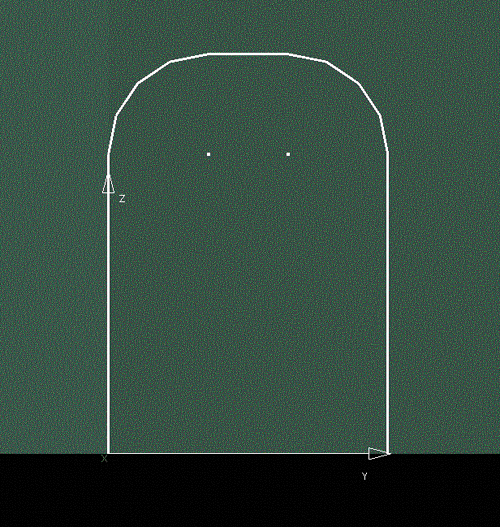 Y축과 평행한 수직하는 흰색 Line을
선택한다
Y축과 평행한 수직하는 흰색 Line을
선택한다
맞은편에도 같은 반경의 Fillet 작업을 한다
아래의 Tool Bar버튼의 2D버튼를 누른다
KEY PLN // YES:3D
F11 키를 누른다
Sweep 작업하기
FORCED COLOR -> WHITE로 설정한다
NS 버튼을 누른다
SEL ELEM // YES:SWAP
F11키를 눌러 NS 작업공간으로 이동한다
*seq를 입력한다
Sweep 의 Path가 될 노란색 Profile를 선택한다
EXIT 버튼을 누른다
SOLIDE - CREATE - CANONIC - SWEEP 기능을
이용한다
CTR CRV : MSELW LN/CONIC/CRV/CCV
*seq를 입력한다
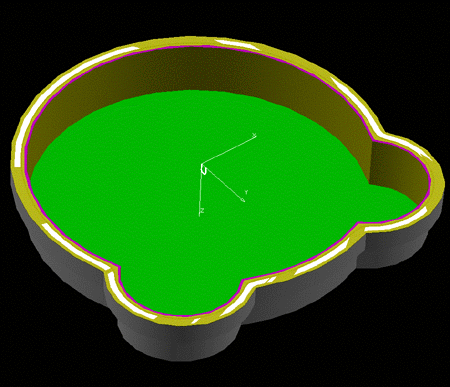 Sweep 생성 Path인 노란색의(NS방에서
가져온 Curve)Profile
Sweep 생성 Path인 노란색의(NS방에서
가져온 Curve)Profile
를 선택한다
YES : CUR. CTR CRV AND REF PLANE
F11번 키를 누른다
CONTOUR : MSELW LN/CONIC/CRV/CCV
*seq를 입력한다
SEL ELEM
Sweep될 Profile를 선택한다
CONTOUR : SEL PT // YES:END
F11번 키를 누른다
MOVE : SEL PT // SEL ARROW MOVE : KEY ANG( , D1,D2) // YES:CREATE
(이 단계에서 생성을 완료하면 error 메시지가 표시된다)
Sweep의 1번 축을 선택한다
SWAP OR INVERT : SEL ARROW
활성화된 Sweep 1번축을 다시 한번더 선택한다
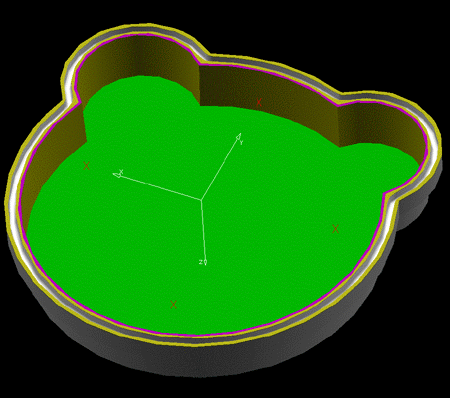 MOVE : SEL PT // SEL ARROW MOVE
: KEY ANG( , D1,D2) // YES:CREATE
MOVE : SEL PT // SEL ARROW MOVE
: KEY ANG( , D1,D2) // YES:CREATE
F11번 키를 누른다
(Sweep 결과 Solid의 위치가 제대로 됐다)
부품에서 Sweep Solid를 Subtract 작업하기
SOLIDE - OPERATN - SUBTRACT 기능을 이용한다
1ST OPERATION :MSELW SOL/DIT/VOL
부품 Solid를 선택한다
2ND OPERATION :MSELW SOL/DIT/VOL
흰색의 Sweep Solid를 선택한다
 NS 버튼을 누른다
SEL ELEM // YES:SWAP
*crv를 입력한다
EXIT 버튼을 누른다
부품 Solid에 Fillet 작업하기
FORCED COLOR -> 45번색으로 설정한다
SOLIDE - OPERATN - FILLET - EDGE기능을 이용한다
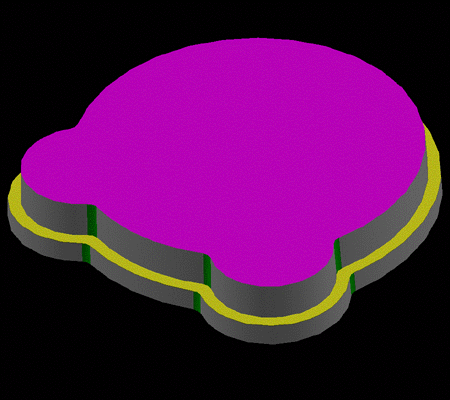 SEL
REDG/VERTEX/RSUR // KEY RAD
SEL
REDG/VERTEX/RSUR // KEY RAD
부품 바깥의 한 세로 모서리를 선택한다
SEL RAD/KEY RAD // YES:COMPUTE
2를 입력한다
SEL REDG/VERTEX/RSUR // SEL/IND PT
바깥의 세로 모서리 부분을 모두 선택한다
마찮가지로 부품의 안쪽 모서리도 모두 선택해 준다
YES:COMPUTE
F11키를 누른다
SEL REDG/VERTEX/RSUR // KEY RAD
부품의 윗면를 선택한다
SEL RAD/KEY RAD // YES:COMPUTE
2을 입력한다
SEL REDG/VERTEX/RSUR // SEL/IND PT
계단 모서리 바깥쪽을 선택한다
SEL REDG/VERTEX/RSUR // SEL/IND PT
계단 모서리의 안쪽을 선택한다
SEL RAD/KEY RAD // YES:COMPUTE
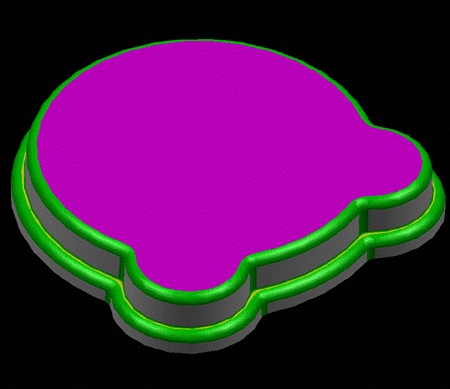 0.3을 입력한다
SEL REDG/VERTEX/RSUR // SEL/IND PT
부품의 안쪽부분의 모서리도 선택한다
YES:COMPUTE
F11키를 누른다
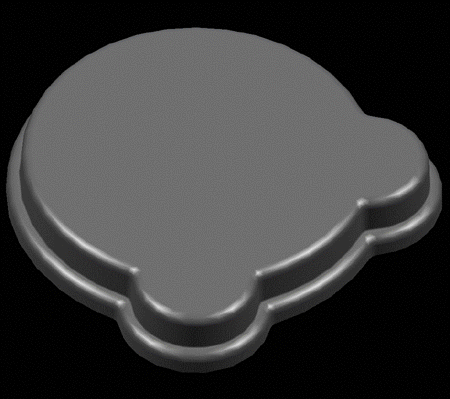
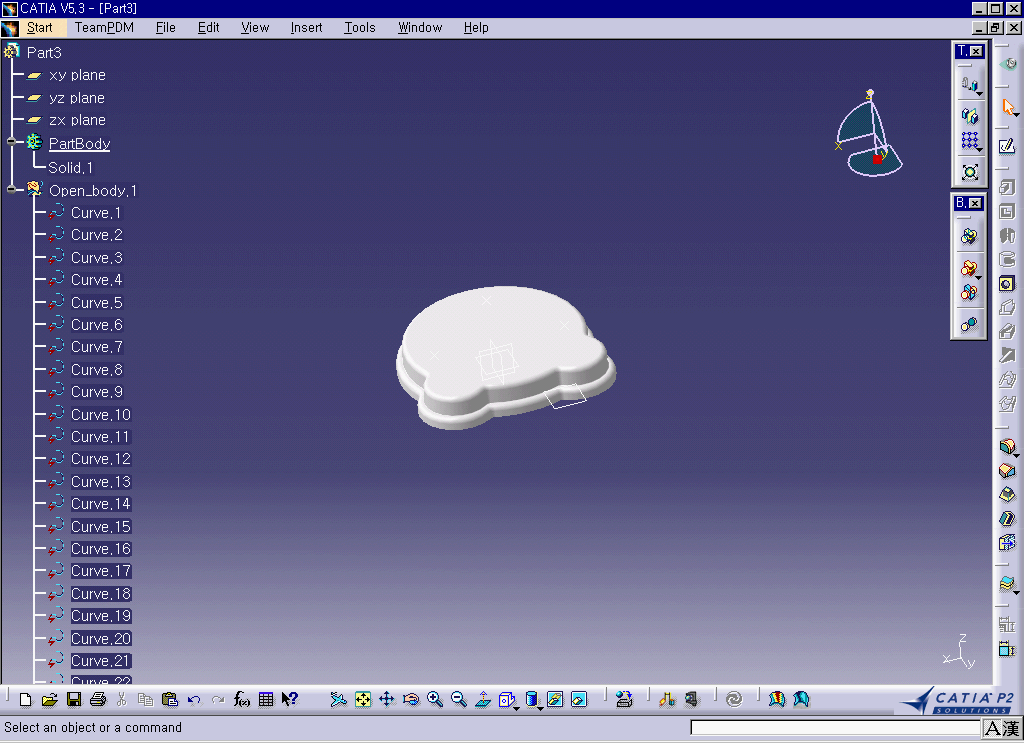
● CATIA V5 파일로 변환하기
1. V4에서 모델링한 파일을 불러온다. 이때 V5에서는
수정이나 다른 작업을 할 수 없기 때문에
V5로 모델을 복사하여 붙이는 방법으로 작업을 하도록 한다.
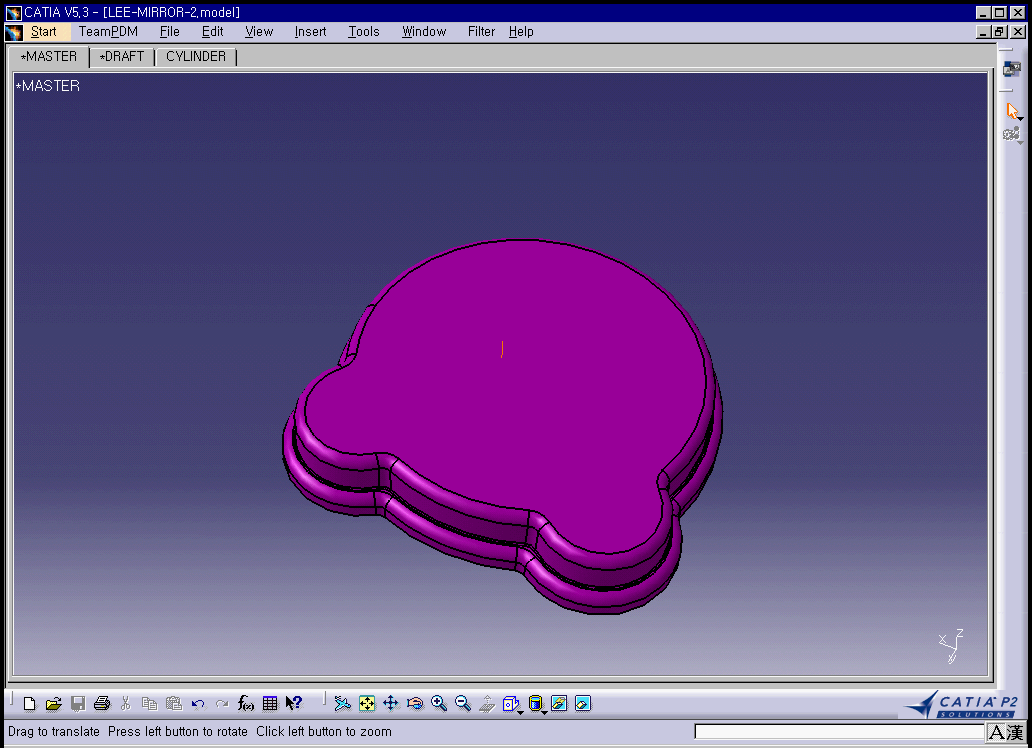
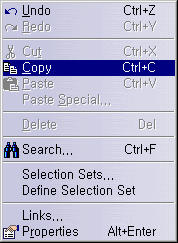
화면 왼쪽상단의 *MASTER를 클릭하여 선택한후 copy를 한다
2.  new를 선택한후 part를 선택하여
새로운 작업장을 연다.
new를 선택한후 part를 선택하여
새로운 작업장을 연다.
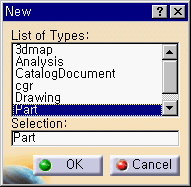
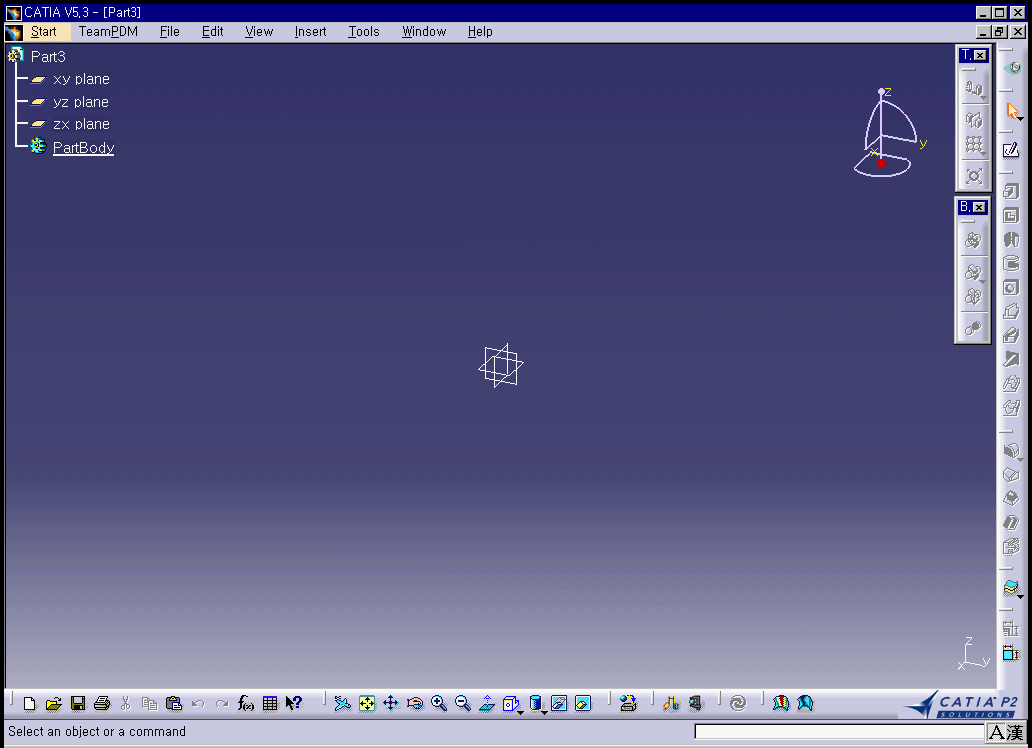
3. 트리의 part body에 붙인다.
이때 paste special을 선택하여 CATIA_RESULT를 선택한다.
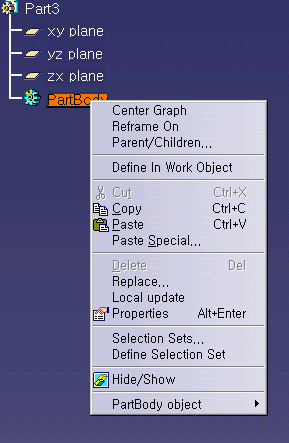

CATIA_SPEC으로 paste 할 경우 V4에서 작업한 fillet 또는 draft가 변환도중 에러를 불러 일으킨다.
이것은 V4에서 작업한 각 요소를 V5에서 재정의 하는 도중 V5가 스스로 표현하지 못하기 때문이다.
그러므로, 그 결과치만 가져오는 CATIA_RESULT를 선택한 것이다.
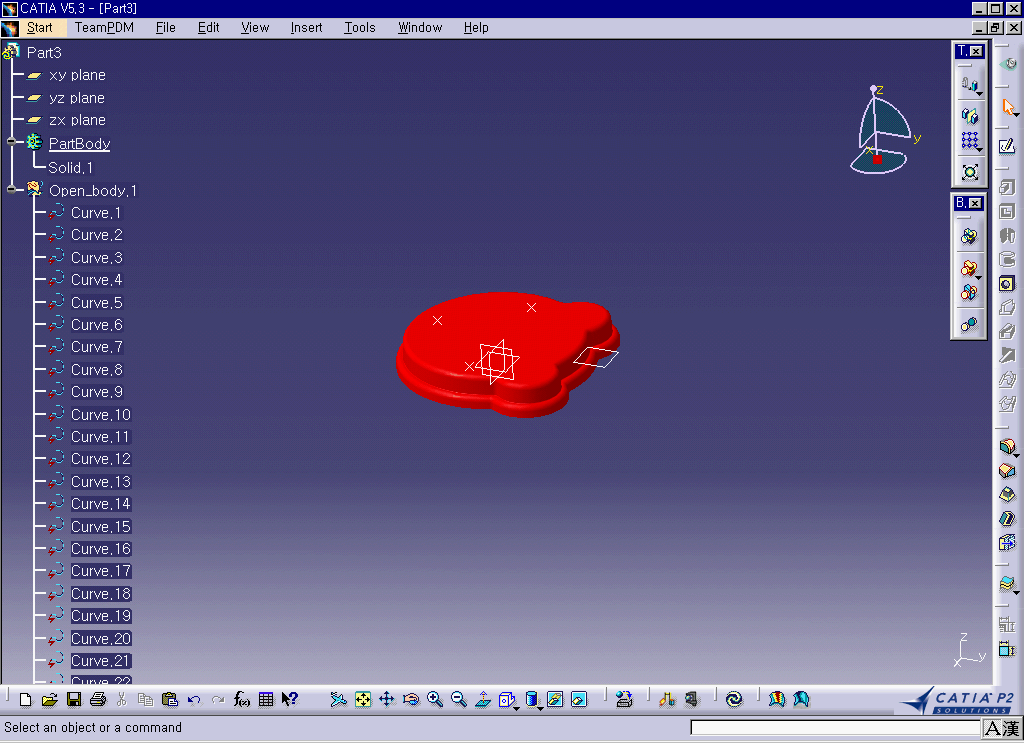
그리고  update
all을 선택하여 update를 한다.
update
all을 선택하여 update를 한다.
● 안쪽면에 생길 RIB 생성
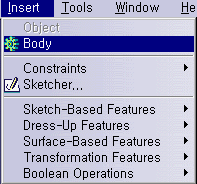
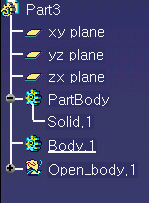
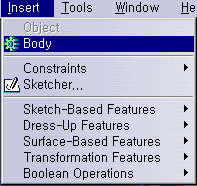
1. 새로운 feature를 생성하기 위해 body를 하나더 추가한다.
insert의 body를 선택한다.
2. 형상의 상부면을 선택한후  sketcher를
선택하여 상부면을 sketch 평면으로 잡는다.
sketcher를
선택하여 상부면을 sketch 평면으로 잡는다.
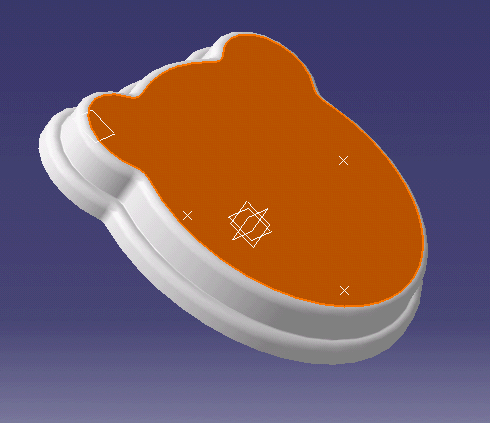
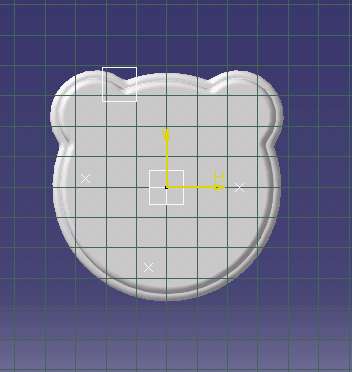
3. Rib가 될 cylinder 형상을 생성할 것이다.  circle을 선택하여 원을 생성한후 아래와
같이 구속을 준다. (원반경6, 중심과 x축과의 거리24, 중심과 y축과의 거리3)
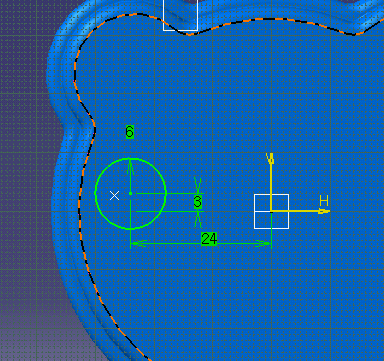
4. formula 기능을 이용하기 위해 각 수치들을 특정이름으로 정의하도록 한다.
원의 반경 6을 더블클릭하여 수치를 입력하는 곳에서 오른쪽 버튼을 클릭한다.

이때 나오는 팝업매뉴에서 edit...를 선택한다.
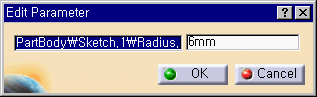
이때 앞에 나와있는 이 원반경의 이름을 r1 으로 바꾸어 준후 ok를 선택한다.
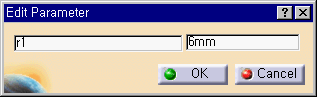
x축과의 거리 24와 y축과의 거리 3. 또한 위와같은 방법으로, 각각 x1, y1 으로 이름을 정의해 준다.
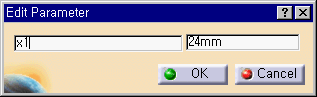
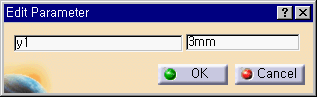
그런다음 3차원상으로  exit를
선택하여 빠져나온다.
exit를
선택하여 빠져나온다.
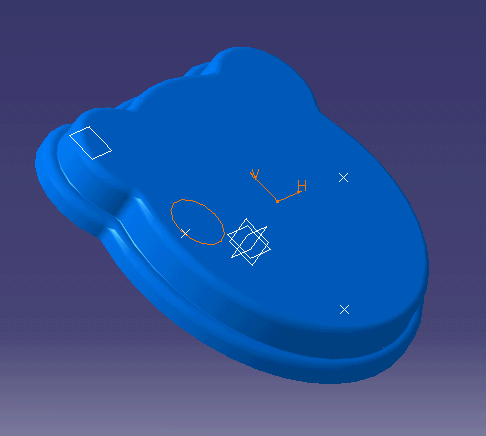
5. 방금 생성한 contour를 이용하여 rib의 한부분을 생성한다.
 pad를 선택한후 방금
생성한 sketch를 선택하여 높이가 12mm인 feature를 생성한다.
pad를 선택한후 방금
생성한 sketch를 선택하여 높이가 12mm인 feature를 생성한다.
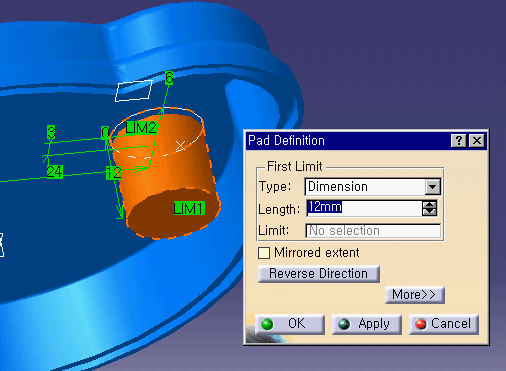
그리고 높이 12mm를 t1이라는 이름으로 정의해준다.
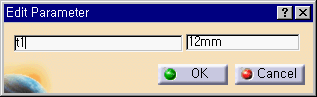
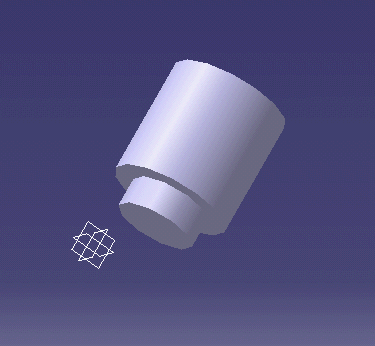
6. 작은 feature를 하나 더 생성한다. 방금 생성한
feature의 밑바닥을 선택하여  sketcher를 선택한다.
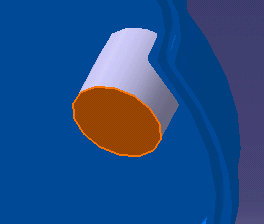
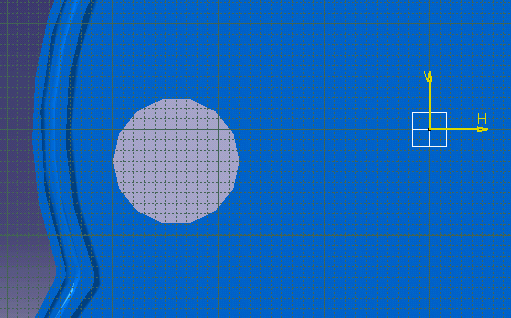
7. 원을 생성한후 아래와 같이 구속을 준다.
(원의 반경 4, 원중심과 전에 생성한 feature의 외부원 concentricity 구속)
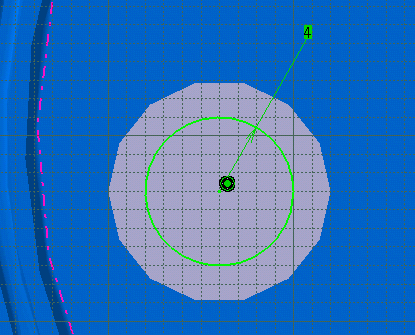
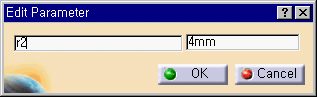
8. 앞과 마찬가지로 formula 기능을 이용하기 위해 원의 반경 이름을 r2 로 정의해 준다
9. 3차원 공간상으로 빠져나온후  pad를
이용하여 3mm의 feature를 생성한다.
pad를
이용하여 3mm의 feature를 생성한다.

그리고 높이 3mm를 t2이라는 이름으로 정의해준다.

10. 생성된 Rib에 draft 및 fillet을 주도록 한다.
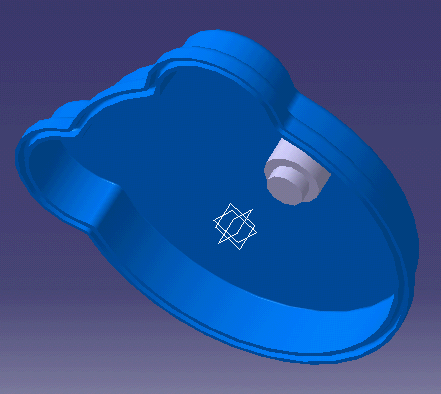
작업의 편의를 위해 먼저 몸체형상을
no show방으로 보내도록 한다. 몸체형상을 선택한후  hide/show를 선택한다.
그리고  draft를
선택한다.
draft를
선택한다.
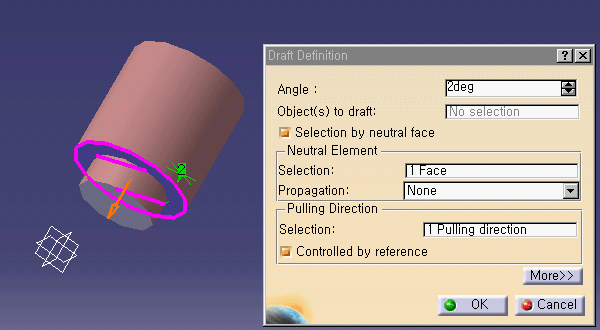
각도는 2deg를 입력하고 selection
by neutral face를 선택한다. 그리고 중립면(neutral face)을
그림과 같이 상부 feature의 아래면을 선택한다.
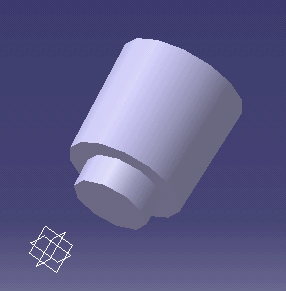
11. 각 모서리에 fillet을 준다.  edge
fillet을 선택한후 반경 0.5mm를 주고
edge
fillet을 선택한후 반경 0.5mm를 주고
그림 상에서 보이는 것처럼 아래쪽 3개의 모서리를 선택한다.
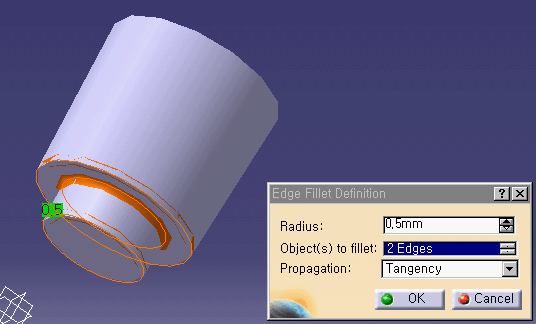
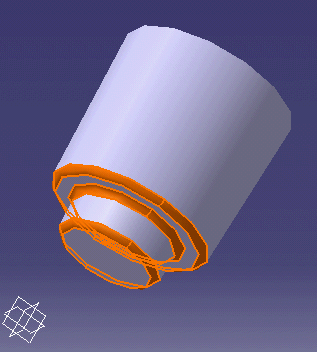
12. no show 방에있는 몸체형상을 가져온다.  swap visible space를 선택하여
no show방으로
가서 몸체형성을 선택한후  hide/show를 선택한다.
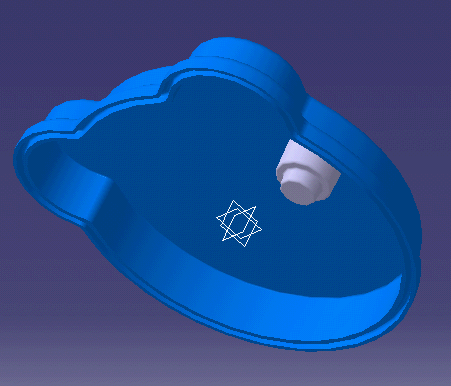
13. 생성된 하나의 Rib를 복사하여 똑같은 모양의
Rib를 3개더 생성한다.
트리상의 body1(Rib)을 선택한후 복사한다.
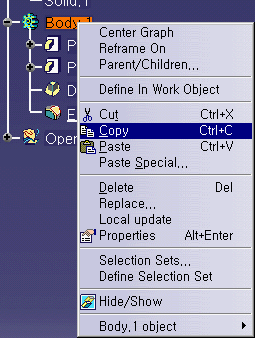
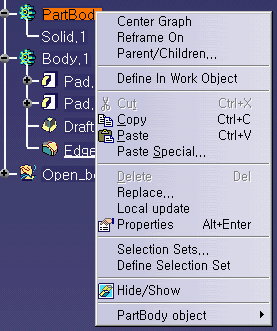
그리고 트리의 몸체형상부분에 paste 한다.
이때 paste special을 선택한후
AsResultWithLink를 선택한다.
이는 복사되는 요소와 Link관계를 형성하여 수정시 똑같이 수정이
적용되도록 하기 위함이다.
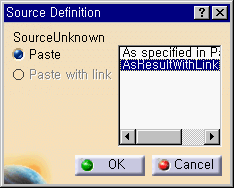
그러면 트리에 다음과 같이 하나의 솔리드요소가 생성된다.
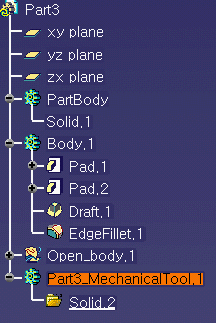
14. 복사되어 붙여진 solid는 현재 겹쳐져 있는 상태이다. 이를 이동시킨다.
 translation을 선택한후
direction 은 yz plane(x 방향)이고 거리는 48mm이다.
translation을 선택한후
direction 은 yz plane(x 방향)이고 거리는 48mm이다.
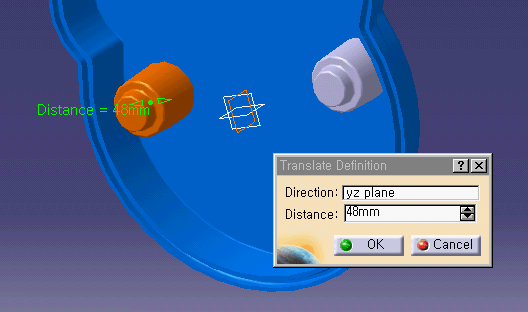
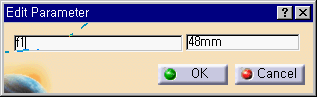
그리고 거리 48mm의 이름을 f1으로 정의한다.
한번더 이동시킨다. direction은 zx plane(y 방향)이고 거리는 -3mm이다.
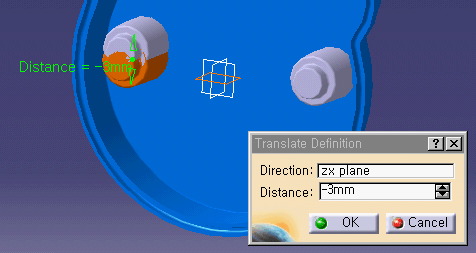
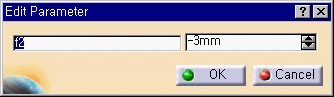
그리고 거리 -3mm의 이름을 f2로 정의한다.
15. 앞의 과정과 똑같이 Rib를 복사하여 붙인후
이름을 정의하는 과정을 2번더
실행 하여 rib가 총 4개가 되도록 작업한다.
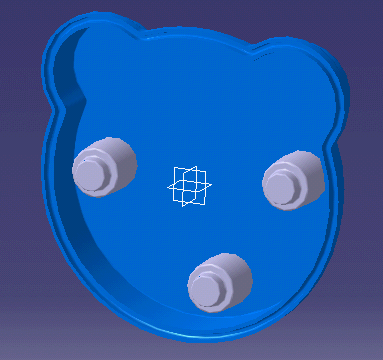
direction |
mm |
정의이름 |
yz plane |
18 |
f3 |
zx plane |
-27 |
f4 |
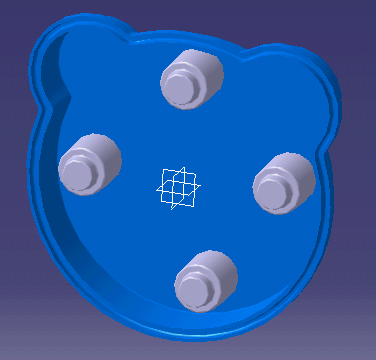
direction |
mm |
정의이름 |
yz plane |
24 |
f5 |
zx plane |
22 |
f6 |
16. 지금까지 생성한 4개의 rib를 몸체형상과 union 한다.
 add를 선택한후 각각의
rib를 선택하고 몸체형상을 선택한다.
add를 선택한후 각각의
rib를 선택하고 몸체형상을 선택한다.
나머지 rib도 작업을 한다. 트리가 아래그림처럼 나오도록 작업을 한다.
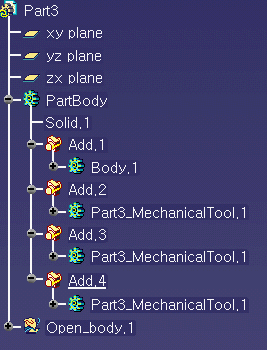
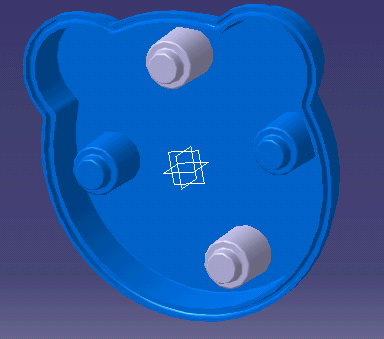
● rib 안쪽면 구멍파기
1. 빼낼부분을 생성하기 위해 body를 하나 추가한다
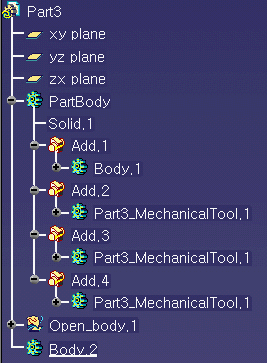
2. 몸체 상부면을 sketch 평면으로 잡고 아래과 같이 원을 생성한다.
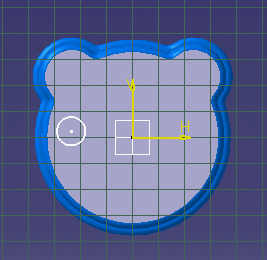
3. 원의 치수를 주는데 앞에서 정의한 치수를 이용한
formula 기능을 사용하여 정의 한다.
원의 반경을 더블클릭한후 치수입력란에서 오른쪽 마우스버튼을
클릭한다.
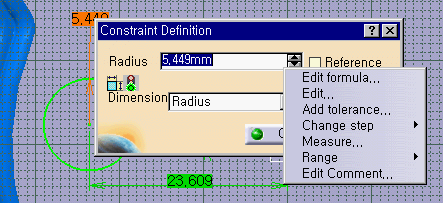
팝업매뉴에서 edit formula...를 선택한다.
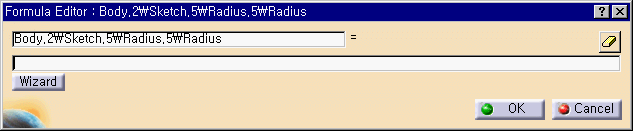
입력란에 앞에서 정의한 r1이라는 치수를 이용하여 r1-2mm 라고 입력한다.
즉, 빼질 부분의 반경은 외부 feature 원 반경보다 항상 2mm 작게 치수를 적용하라는 뜻이다.
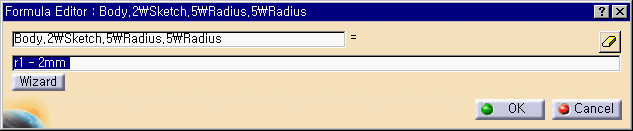
ok 선택
 이러한 모양이 생기면서
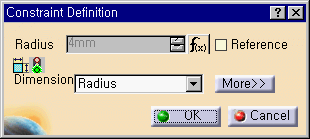
치수 입력란이 비활성화 되었는데 이는 현재 이 치수가 formula 형식으로
이러한 모양이 생기면서
치수 입력란이 비활성화 되었는데 이는 현재 이 치수가 formula 형식으로
정의되었다는 것을 뜻하는 것이다. 나머지도 아래 그림처럼 정의한다.
화면상에도 치수 오른쪽 하첨자 부분에 작게 표시되는 것을 볼
수 있다.
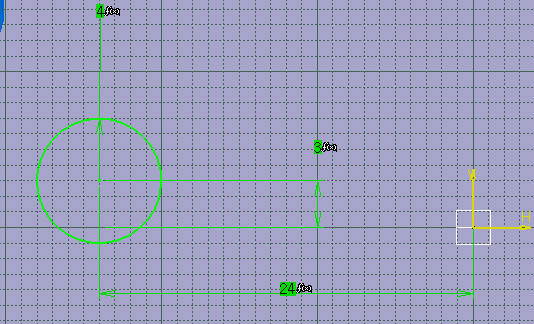
(중심과 x축과의 거리는 x1, 중심과 y축과의 거리는 y1 이라는 정의를 적용)
4. 3차원상으로 빠져나온후  pad를
이용하여 높이 4mm의 feature를 생성한다.
pad를
이용하여 높이 4mm의 feature를 생성한다.
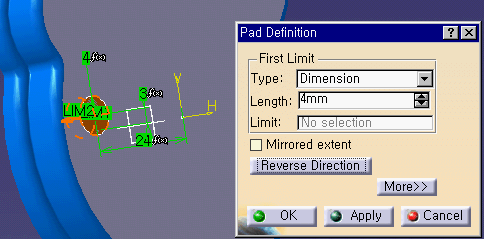
그리고 높이 4mm를 t3으로 정의한다.
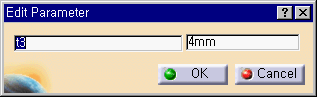
작업의 편의를 위해 방금 생성한
feature를 제외한 나머지는 no show 방으로 보낸다.
5. 방금 생성한 feature의 아래면을 sketch 평면으로 잡고 원을 생성한다.
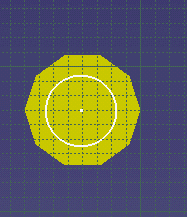
원의 반경은 formula 기능을 이용하여 r2-2mm 라고 정의하고 concentricity 구속을 준다.
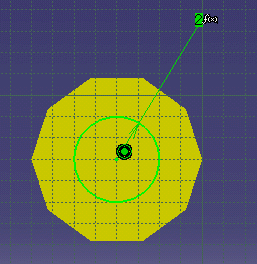
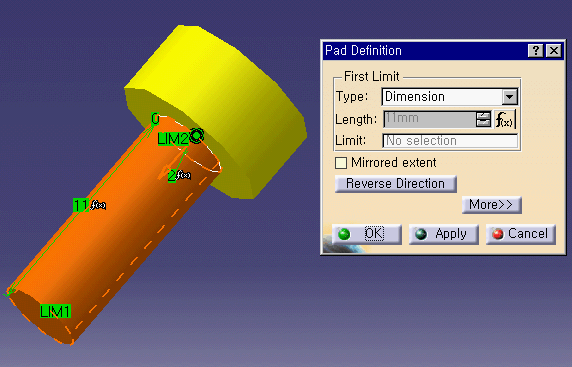
6. 3차원 공간으로 빠져나와서  pad를
이용하여 feature를 생성한다.
pad를
이용하여 feature를 생성한다.
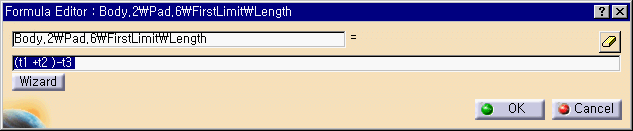
높이는 formula 기능을 이용하여 (t1+t2)-t3 으로 정의한다.
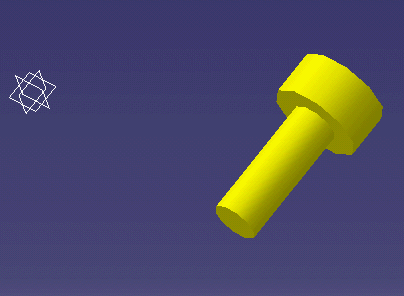
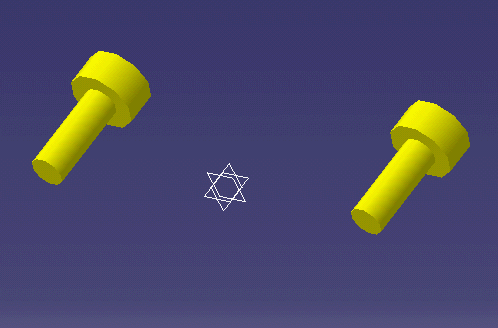
7. 방금 만들어진 feature를 앞의 과정처럼 복사해서 총 4개의 feature를 생성한다.
(●안쪽면에 생길 Rib 생성 - 13번과정)
translation 할때 formula 정의는 옆의 표와 같다.
direction |
formula 정의 |
yz plane |
f1 |
zx plane |
f2 |
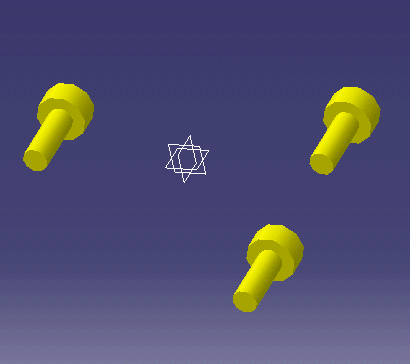
direction |
formula 정의 |
yz plane |
f3 |
zx plane |
f4 |
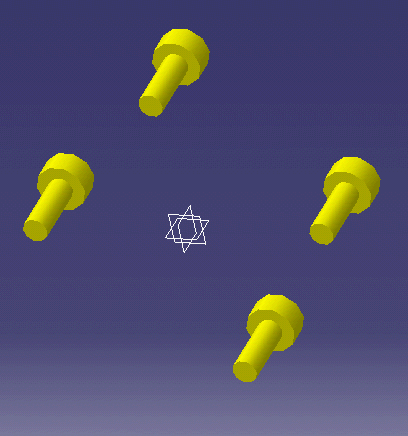
direction |
formula 정의 |
yz plane |
f5 |
zx plane |
f6 |
작업이 종료된후에 트리는 아래와 같다.
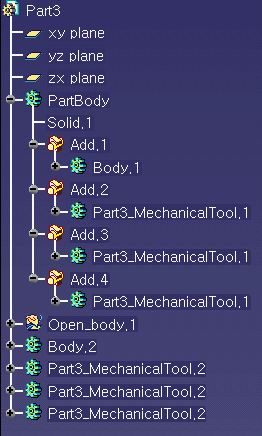
8. 이제 방금 생성한 4개의 feature를 전체 형상에서 뺀다.
 remove를 선택한후 전체
형상 partbody에서 4개의 feature를 제거시킨다.
remove를 선택한후 전체
형상 partbody에서 4개의 feature를 제거시킨다.
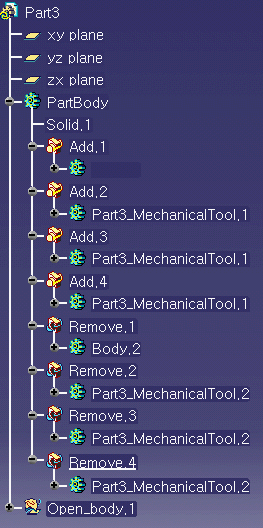
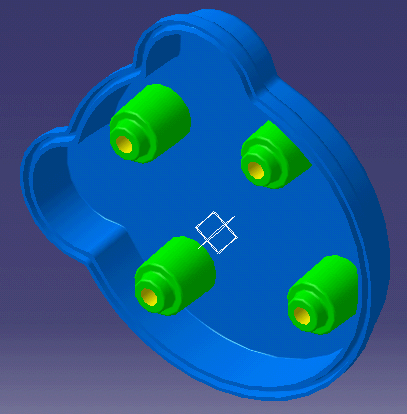
9. 완성된 형상
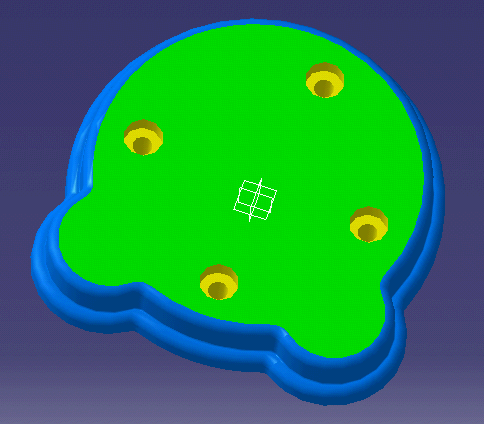

● feature 수정하기.
1. 앞의 작업과정에서 치수의 이름을 정의하고
formula 정의를 한 이유는 차후에 수정을
좀더 용이하게 하기 위함이다.
현재 생성된 rib의 치수는 상호간에 link관계로 연결되어 있어서
하나의 rib 형상의
치수 수정으로 관련된 나머지 rib 형상들에 치수에 영향을 줄
수 있다.
치수를 변형 해 보도록 하자. 내부 feature의 높이를 12mm에서 30mm로 변형한 후
 update all을 선택해보자.
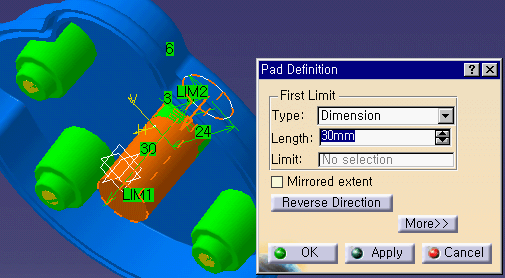
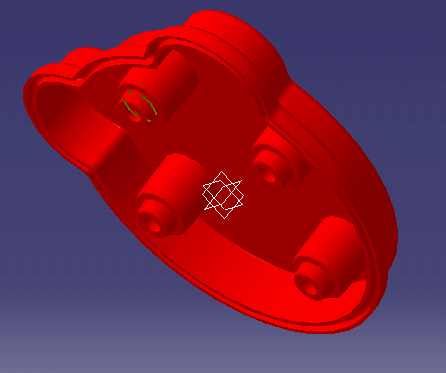
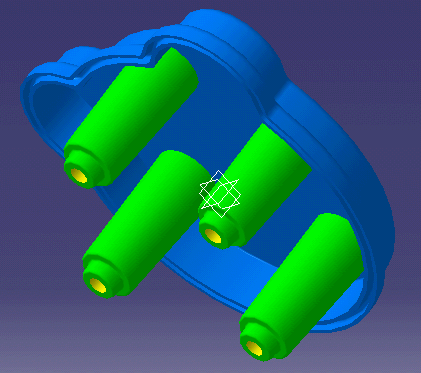
하나의 rib 치수 수정으로 나머지 4개의 모든 rib 형상의 치수가 변형이 되었다.
그리고 안쪽에 Subtract 되어진 부분까지 연동되어서 바뀌었다.
V5에서 새롭게 추가된 formula 기능은 연관되는 치수끼리
관계를 맺어 주어, 차후 수정을 고려할 때
하나하나 모두 수정해야하는 번거로움을 없애준다.
|
|
|
|


