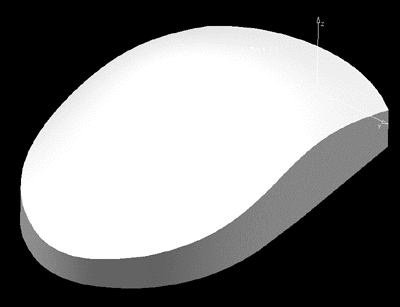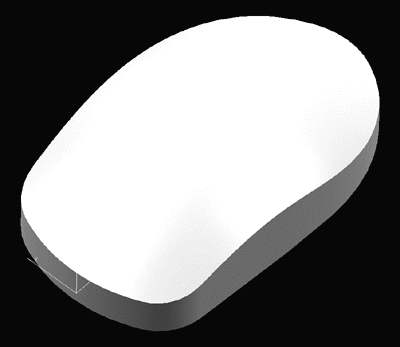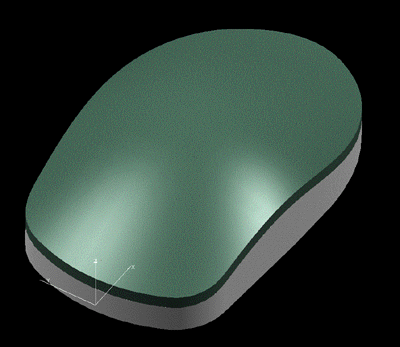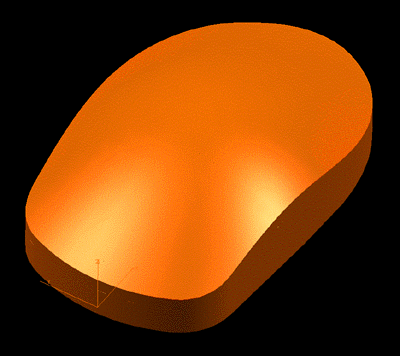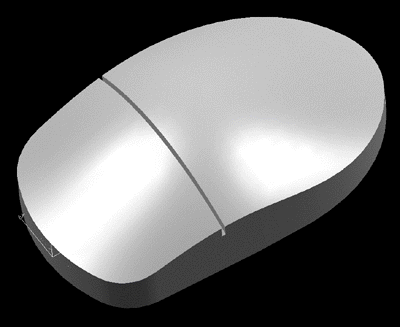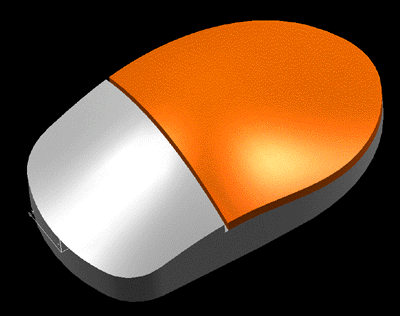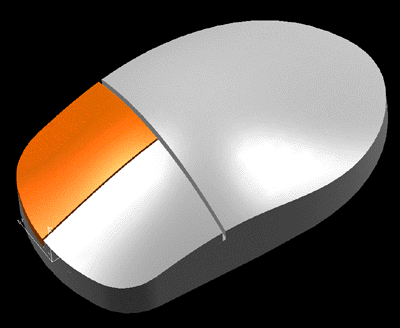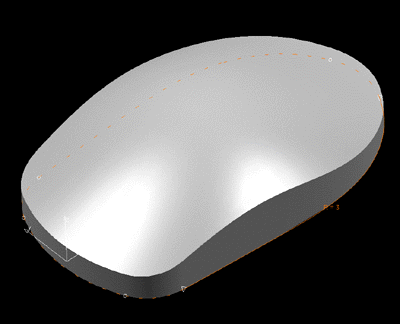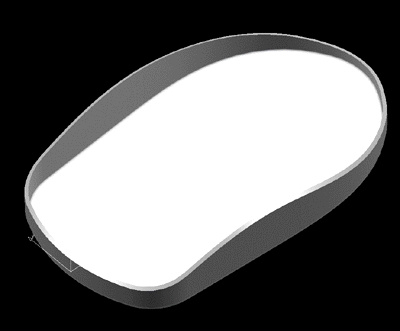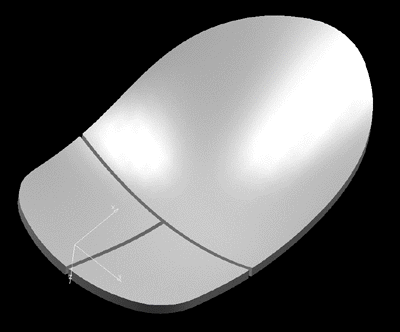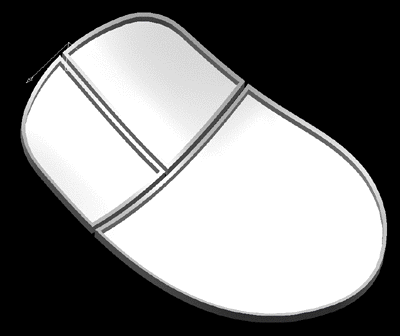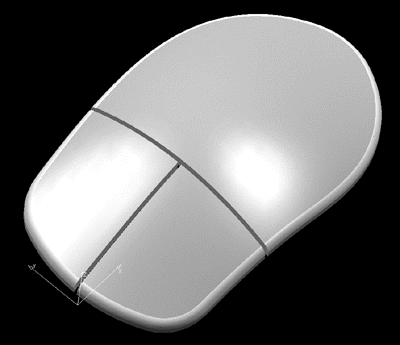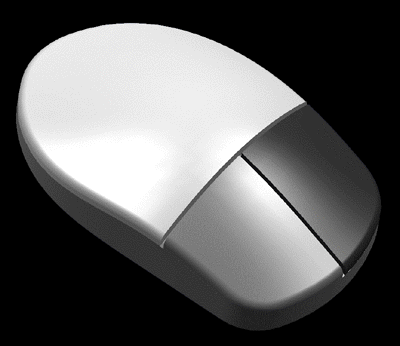
카티아 v5를 이용한 마우스 모델링 (CATIA V5 R3를 사용)
이
예제는 CAD&GRAPHICS 6월호 CATIA 예제로 CATIA V5에서 모델링
한 작품을 V4에서 불러들여 마무리 작업을 한 것입니다
V5 예제를 정리해 주신 조준우(C-CAP 1기생)님에게
감사의 말을 전합니다
Modeler : 조준우,이창식
● 모델링 준비
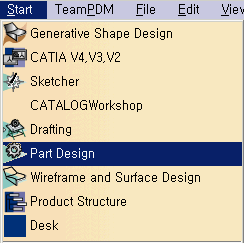
1. start 매뉴를 선택하여 part design을 선택한다.
2. 그러면 3차원의 작업공간이 생긴다.
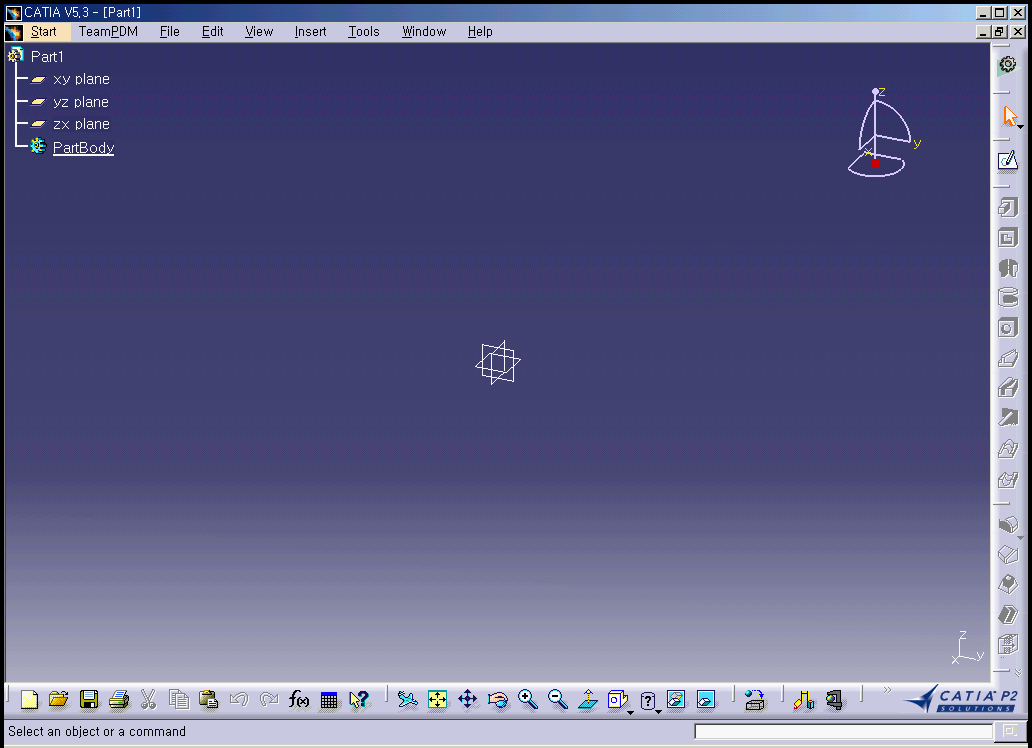
● 마우스 전체형상 2D profile 생성
1. xy plane을 선택한다.
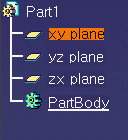
2. 그리고  sketcher를 선택하여
xy평면을 sketch 작업상태로 전환한다.
sketcher를 선택하여
xy평면을 sketch 작업상태로 전환한다.
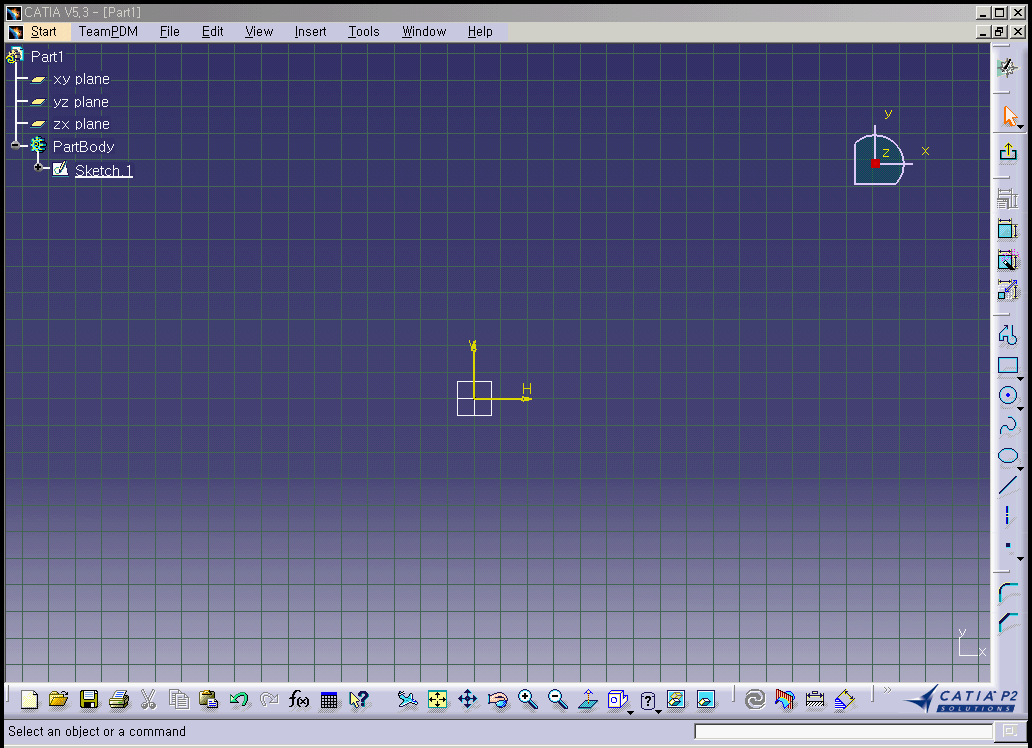
그러면 grid 가 있는 2D 작업상태로 전환된다.
3. 우선  axis를 이용하여 V, H방향의 중심축을
각각 그린다.
axis를 이용하여 V, H방향의 중심축을
각각 그린다.
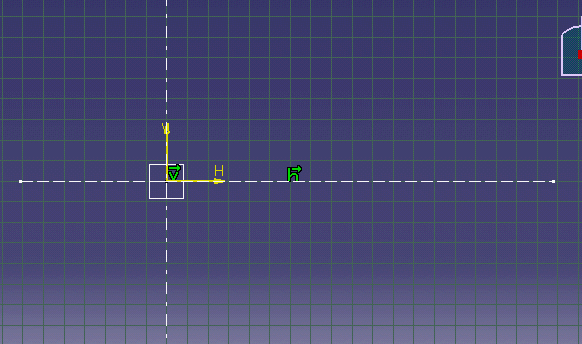
4. V,H 방향으로 그린 axis를 각각 V축과 H축에 구속을 준다. H방향으로 그린 중심축을
선택한후 ctrl키를 누른채로
H축을 multi-select 한후  constraint defined in dialogue
box를 선택한다. 그리고 coincidence 구속을 선택한후 ok를 선택한다. 이는 H축과 중심축
을 일치시키는 구속이다.
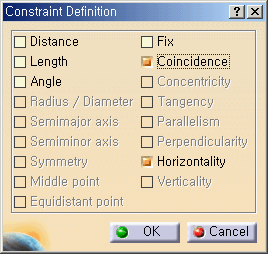
V축과 V방향 중심축 또한 같은 작업을 한다.
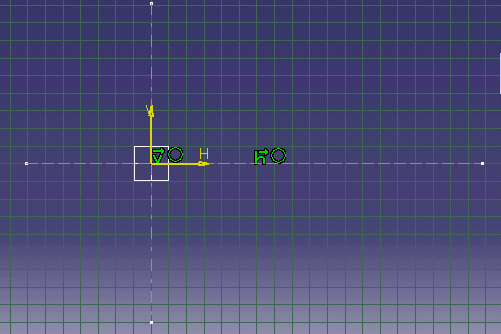
올바른 구속이 되었다면 그림처럼 중심축들이 녹색을 띠게될 것이다.
5. 마우스 형상의 앞부분을  3 point
arc로 생성한다. 그림처럼 V, H 중심축에 맞물리도록
3 point
arc로 생성한다. 그림처럼 V, H 중심축에 맞물리도록
생성한다. 그리고  constraint를
선택하여 90의 radius를 준다.
constraint를
선택하여 90의 radius를 준다.
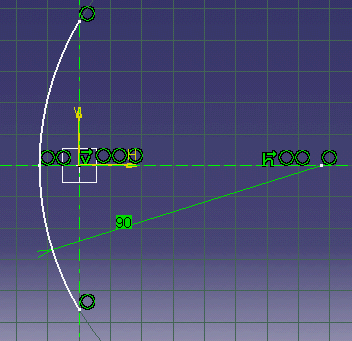
6. 마우스 형상의 옆부분을  spline을
이용하여 생성한다.
spline을
이용하여 생성한다.
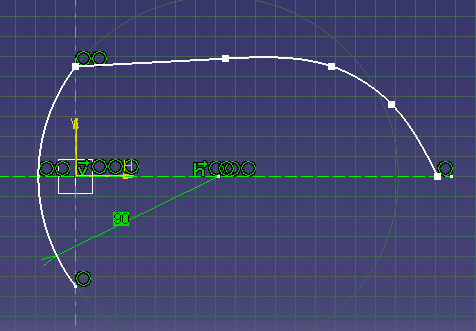
원하는 지점에 점을 찍어나가며 생성을 하고 끝나는 부분에서 더블클릭을 한다.
7. 위에서 생성한 spline을  symmetry를
이용하여 맞은편에 같은 spline을 생성한다.
symmetry를
이용하여 맞은편에 같은 spline을 생성한다.
먼저 생성한 spline을 선택한후 H중심축을 선택한다.
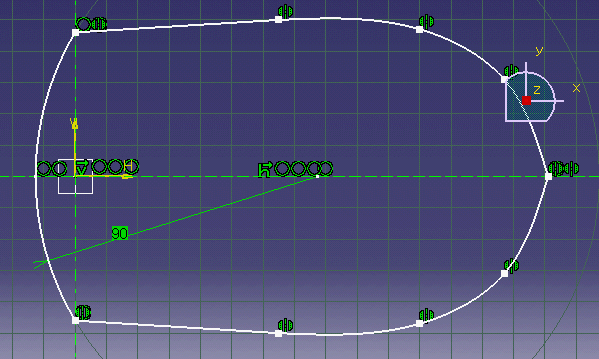
이때는 자동으로 symmetry 구속이 생긴다.
8. 마우스 형상의 옆면으로 그려진 spline은 각각의 점을 구속함으로써 통제할수 있다.
constraint를 이용하여
각 점을 V, H중심축과 distance 구속을 준다.
아래, 위 spline은 symmetry 구속이 되어있으므로 위 spline에만 distance 구속을 주면된다.
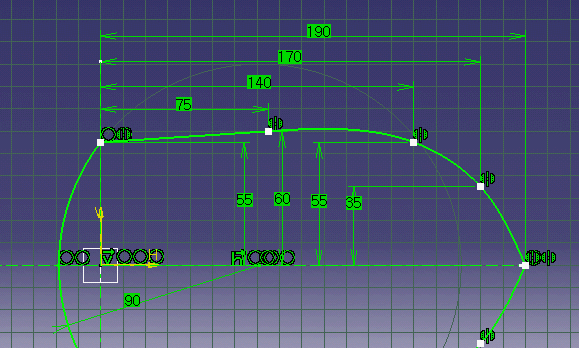
(H중심축과 각 점간의 거리는 순서대로 55, 60, 55, 35
V중심축과 각 점간의 거리는 순서대로 75, 140, 170, 190)
구속이 올바로 되었다면 모든 요소가 녹색을 때게 된다.
9. 마우스 형상 옆부분 spline 의 끝부분 점을 H중심축과 coincidence 구속을 한다.
constraint defined
in dialogue box를 선택한다. 그리고 coincidence 구속을 선택한후 ok를
선택한다.
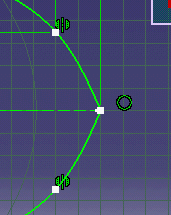
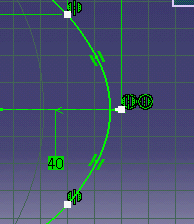
10. 마지막으로 마우스 형상 끝부분에 fillet을
준다  corner를 선택한후 아래, 위 spline을 선택하여
radious 40의 fillet을 준다.
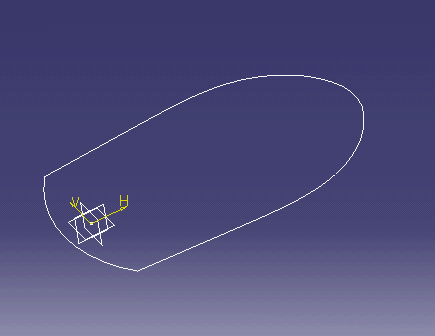
11. 이로써 마우스 형상 2D profile을 완성하였다.
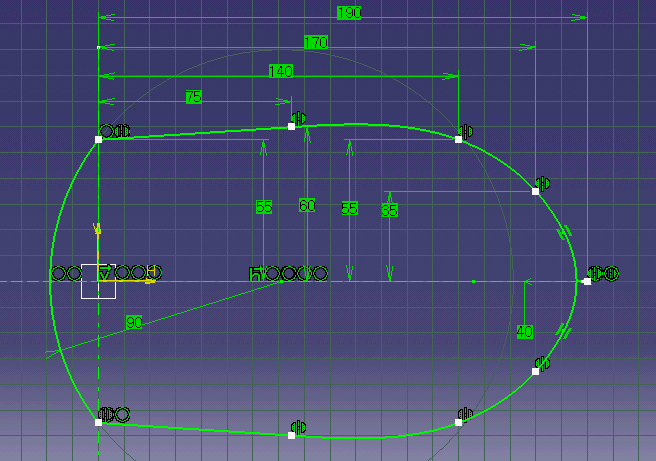
※지금까지의
과정에서 지속적으로 구속을 주는 이유는 나중에 치수를 수정할 경우 서로 구속되어
있는 관련된
형상들은 한번의 치수 수정으로 원하는 생성 결과를 얻을 수 있기 때문이다
V5에서는 모든 feature들의 형상을 작업 평면을 정의하고 sketch를
통해 2D-profile을 생성한 후 여기에
치수/형상 구속조건을 주어 단품 형상이나 복잡한 조립품을 작성해 나가는
데 있어 V4와는 큰 차이가 있다고 볼수 있다.
현재 mouse 생성 2D profile은 녹색을
띠고 있다. 이는 올바르게 구속이 이루어 졌음을 뜻하는 것이다. 만약 색이
보라색을
띠고 있다면 이는 잘못된 구속이나 중복된 구속이 있다는 것을 의미하며 이는 차후
feature 작업시 error를
일으키는 요인이 된다. 그리고, 색이 흰색이라면
이는 완전한
구속이 이루어지지 않았다는 것을
의미한다. 이또한 feature 생성시 error를 일으킬 수 있는 요인이 된다12. 3차원
공간으로 돌아가기 위해  exit를 선택한다.
● 마우스 상부 곡면 생성
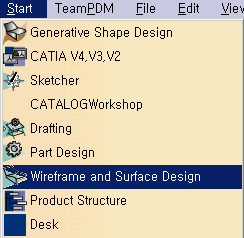
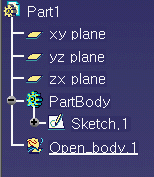
1. 상부곡면 생성을 위해 start 매뉴의 wireframe and surface design을 선택한다. 그러면 tree에
open_body가 추가된다.
2. zx plane 상에 곡면의 section 요소를 생성한다.
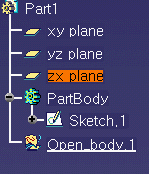
zx plane을 선택한후 sketcher를 선택한다.
3. V, H축에 axis로 중심축을 생성한후
V, H축에 coincidence 구속을 준다.
(앞의 과정중 "마우스 전체 형상 2D profile 생성"의 4번 과정과 동일하다.)
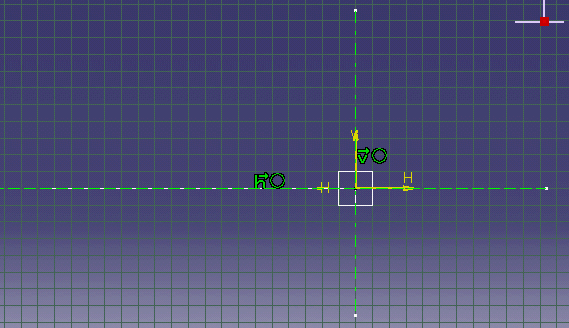
4. spline을 이용하여 곡선을 그린후
각각의 점을 constraint를 이용하여 V, H중심축과
distance 구속을 준다.
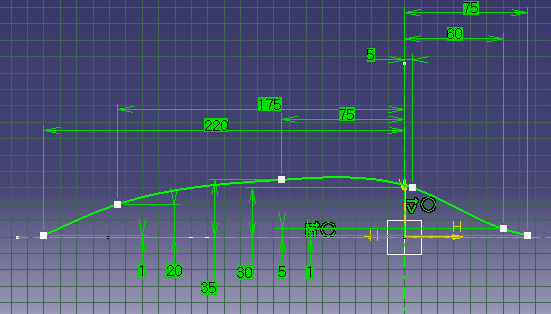
(H중심축과 각 점과의 거리는 순서대로 1, 20, 35, 30, 5, 1
V중심축과 각 점과의 거리는 순서대로 220, 175, 75, 5, 60, 75)
5. exit를 선택하여 3차원 공간으로
빠져나간다.
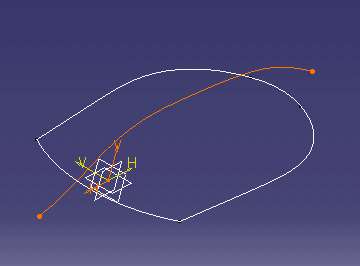
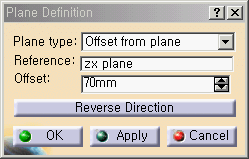
6. 또 하나의 곡면 section 요소를 생성하기 위해 plane을 생성한다. zx plane을 offset 하여 plane을
생성한다.  plane을
선택한후 plane type을 offset from plane으로 선택한후 reference를 zx plane을
plane을
선택한후 plane type을 offset from plane으로 선택한후 reference를 zx plane을
선택한다. 그리고 70mm를 입력한후 0k를 선택하여 plane을 생성한다.

7. 방금 생성한 plane을 sketch 평면으로 하여 또 하나의 곡면 section 요소를 생성한다.
sketcher를 선택한후
방금 생성한 plane을 선택한다.
8. V, H축에 axis로 각각의 중심축을
생성한후 V, H축에 coincidence 구속을 준다.
(앞의 과정중 "마우스 전체 형상 2D profile 생성"의 4번 과정과 동일하다.)
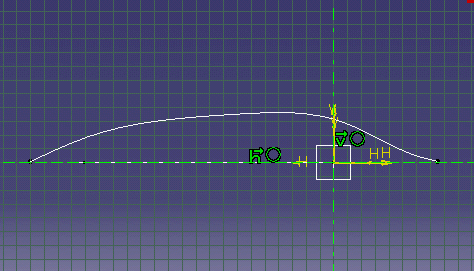
9. spline을 이용하여 곡선을 그린후
각각의 점을 constraint를 이용하여 V, H중심축과
distance 구속을 준다.
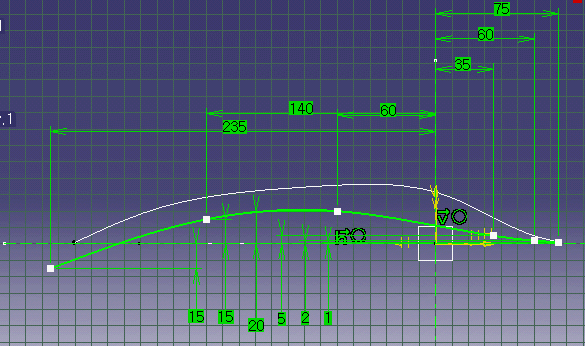
(H중심축과 각 점과의 거리는 순서대로 15, 15, 20, 5, 2, 1
V중심축과 각 점과의 거리는 순서대로 235, 140, 60, 35, 60, 75)
10. exit를 선택하여 3차원 공간으로
빠져나간다.
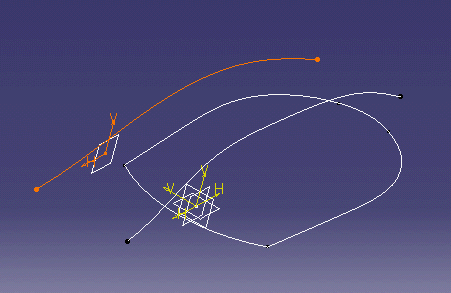
11. 방금 생성한 곡면의 section요소를 zx plane에 symmetry시켜서 곡면의 최종 section 요소를 생성한다.
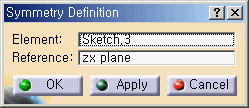
 symmetry를 선택한후
element는 방금 생성한 spline을 선택하고 reference 는 zx plane을
symmetry를 선택한후
element는 방금 생성한 spline을 선택하고 reference 는 zx plane을
선택한다. 그러면 같은 곡선이 대칭하여 생성된다. 이로써 곡면을 이루는 3개의 section 요소가
생성되었다.
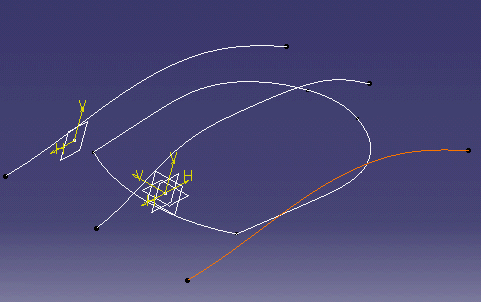
12. 다음은  spline을 이용하여 곡면을
생성하기 위한 가이드라인을 생성한다. spline을
spline을 이용하여 곡면을
생성하기 위한 가이드라인을 생성한다. spline을
선택한후 위에서 생성한 3개의 section 곡선의 끝점을 선택하여 0k를 선택한다. 앞, 뒤 총 2개를
생성한다.
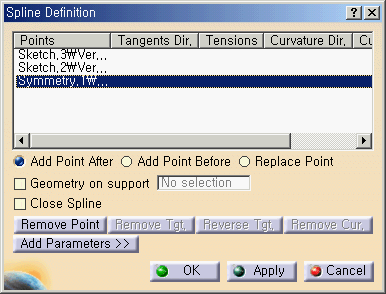
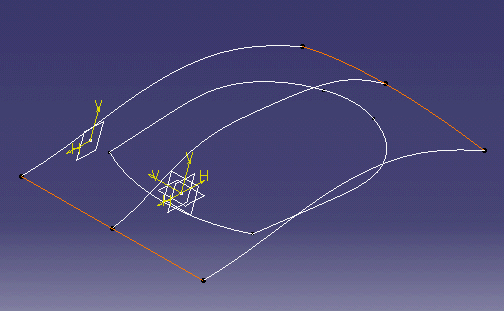
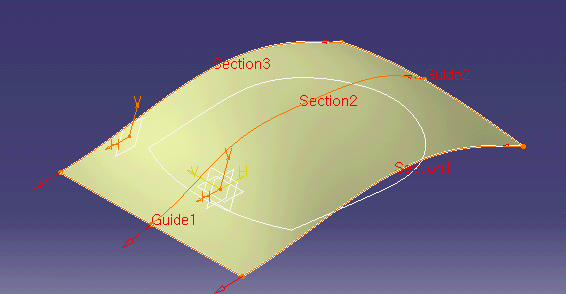
13. 3개의 section 곡선과 2개의 가이드곡선을
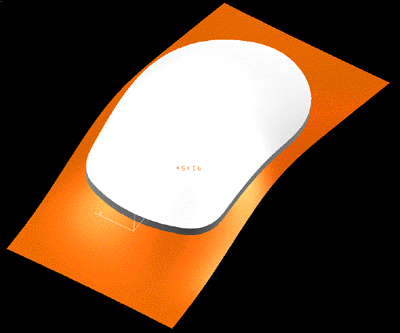
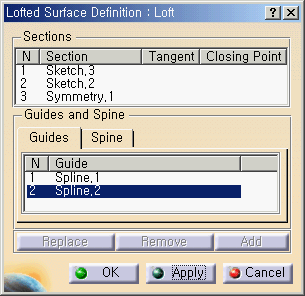
생성하였다.  loft를 이용하여 마우스 상부 곡면을
생성한다. loft를
선택한후 3개의 section 곡면을 선택한후 2개의 guide 곡선을 선택한다.
spine은 computed spine을 선택하여 자동으로 계산되도록 한다.
● 마우스의 feature 생성
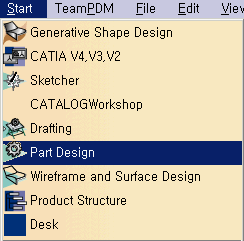
1. 솔리드 작업을 하기위해 start 매뉴의 part design을 선택한다.
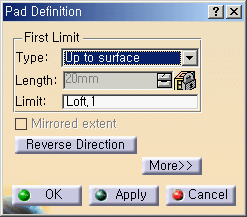
2.  pad를 이용하여 마우스 feature를
생성한다. pad를 선택한후 마우스 형상 2D profile을
pad를 이용하여 마우스 feature를
생성한다. pad를 선택한후 마우스 형상 2D profile을
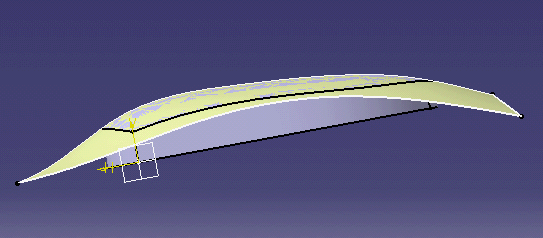
선택한다. 그러면 pad definition 창이 뜬다. type은 up to surface로 선택한후 loft 곡면을 limit로
선택한다. 그리고 ok를 선택하면 마우스 feature가 생성된다.
● 마우스 feature 수정
1. 마우스 상부곡면이 너무 굴곡이 없어서 형태가
제대로 나오지 않았다. 상부 곡면을 수정하여
간단히 feature의 형상을 바꾸어본다.
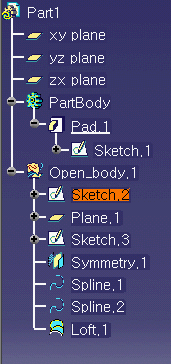
2. tree에서 상부곡면의 section 요소 중 중간
section 곡선의 sketch를 더블클릭한다.
그러면 sketch 작업환경으로 바뀐다.
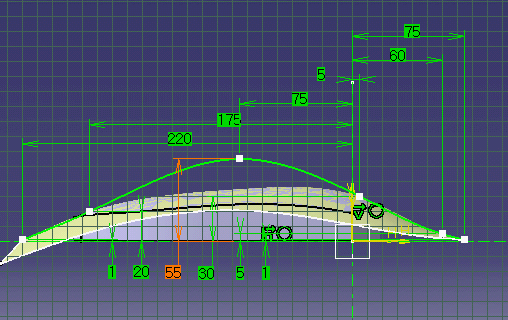
왼쪽에서 3번째 점의 H중심축과의
distance를 35에서 55로 수정한다. 수치를 더블클릭하여
35대신 55를 입력한다.
3. 그리고 exit를 선택한다.
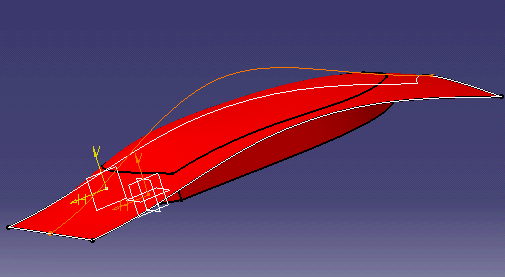
수정후 update를 하지않아서
요소 전체가 빨간색을 띠고 있다. 여기서 곡면 section 요소중 가장자리
요소를 한번더 수정한다.
4. tree에서 가장자리요소 sketch를 더블클릭한다.
그러면 sketch 작업환경으로 바뀐다.
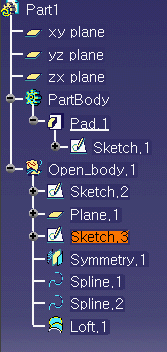
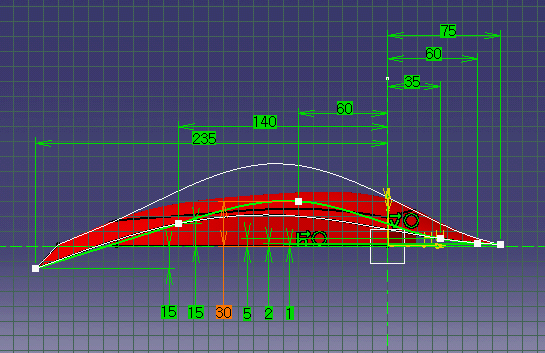
왼쪽에서 3번째 점의 H중심축과의
distance를 20에서 30로 수정한다. 수치를 더블클릭하여
20대신 30을 입력한다.
2개의 가장자리 section 곡선은 대칭이므로 하나만 수정하면 된다.
5. 그리고 exit를 선택한다.
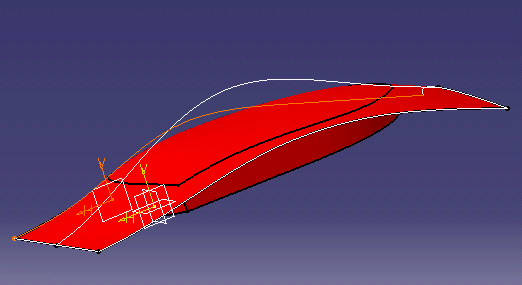
6. 이제 상부곡면의 수정된 부분을 적용하기 위해
 update all을 선택한다.
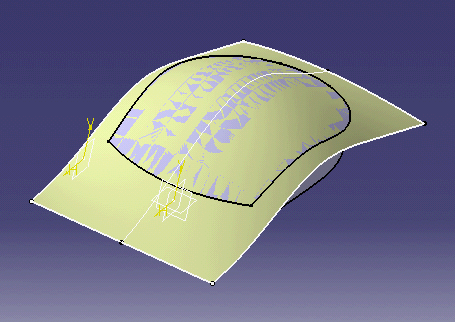
그러면 수정된 곡선의 형상에
맞게 곡면이 수정되면서 그에 따른 마우스 feature형상까지수정된다 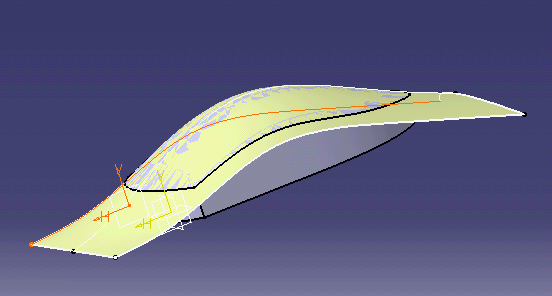
● 마우스 feature 저장
1. CATIA V4에서 나머지 작업을 수행하기위해 V5 파일형식으로 저장하지 않고 V4 파일형식으로 저장을 한다.
2. file 매뉴의 save as를 선택한다.
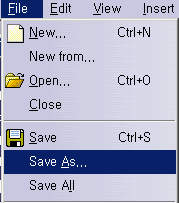
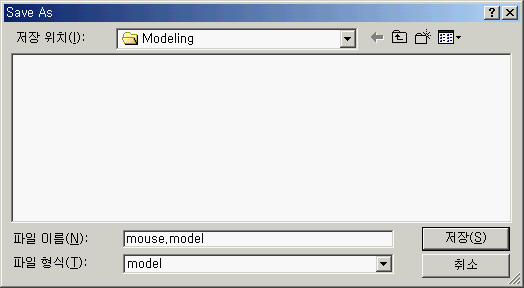
파일명을 mouse로 입력한후
파일형식을 model 로 선택한후 저장한다.
* 주의 : 사용자의 하드디스크가 NTFS방식으로 포맷되어 있어야 저장이 가능하다. NTFS가 아닌
FAT32 또는 FAT16일 경우 model 파일로 저장시 error가 발생한다.
V4에서 V5의 작업한 모델을 불러온다
◈ 모델 정리하기 |
|
◈ 마우스의 앞부분의
모서리에 FILLET 작업하기
|
|
◈ 마우스를 SPLIT
시킬 SKIN 생성하기 |
|
◈ 마우스를 2부분으로
SPLIT 시키기 |
|
◈ Split작업을 마친 버튼과 마우스의 윗부분에
대해서 작업상태를 Standard 상태로 바꾼다 |
|
◈ 마우스의 상부
형상 생성하기 |
|
◈ 마우스의 버튼
생성하기 |
|
◈ MANAGE 창의 CURRENT 버튼을 누른다 |
|
◈ 아래의 Tool Bar 버튼의 NS 버튼을 누른다
|
|
◈ 마우스의 아랫부분
SHELL 작업하기 |
|
◈ 아래의 Tool Bar 버튼의 NS 버튼을 누른다
|
|
◈ 마우스의 상부
안쪽 모서리에 FILLET 작업하기
|
|
◈ 마우스의 상부
윗면 모서리에 FILLET 작업하기
|
|
◈ 모델 정리하기
|
|
|