1. 현재 작업
위치을 Surface Body로 이동한다.
Surface Body 에서 Mouse
오른쪽 버튼을 클릭하여
Define In Work
Object로
설정한다.
2. Surface 생성 작업하기.
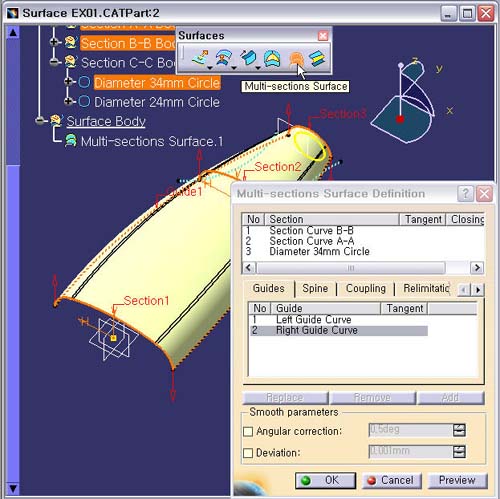
Multi-section Surface 아이콘을 선택한다.
Multi-section
Surface Definition창에서
Section
영역에서 순서대로
1 : Section Curve B-B
2 : Section Curve A-A
3
: Diameter 34mm Circle
(Section 선택 작업에
있어서 선택 Curve의 화살표의 방향이 모두
같은
방향으로 일치가 되어야 한다.)
Guide Tab 영역에서
... 역역을 마우스로 클릭한다.
1 : Left Guide
Curve
2 : Right Guide Curve
Preview
버튼을 확인후, OK 버튼을 클릭한다.
3. Color를 수정한다. (중요)
(CATIA
V5 GSD 작업에서는 단계별로 결과물이 생성될 때마다
반드시
Color을 이전의 Surface의 Color와는 다른 Color로 바꾸
어서
생성 결과물을 확인 한다.
CATIA
V5를 처음 접하는 초보자인 경우에는 이 경우를 무시하고
작업에
임하게 되면 생성 Surface 구분 및 선택에 있어 많은 실수
를
범하게 된다. CATIA V5를 수년간 사용해 온 사람들도 이 작업
만큼은
절대 그냥 넘어 가서는 않된다.
이 작업 이후,
이 과정은 생략하고 넘어 가겠다. 하지만, 작업을
따라
오는 분들은 반드시 일일이 결과물의 Color를 바꾸면서
따라오길
바란다. 반드시!)
4. Wireframe Body는 Hide 한다.
Wireframe
Body에서 마우스를 놓고 오른쪽 버튼을
눌러
Hide 한다.
5. File - Save 로 저장을 한다. (반드시)