작업에
들어가기 전에 앞으로 생성될 요소들의 속성을 미리 설정하고 시작을
하겠다
아래의 Tool Bar 버튼의 ST 버튼을 누른다
POINTS
-> CROSS , THICKNESS -> .4 , IMPLICIT POINTS : YES
(Implicit Point
: YES 로 하는 이유는 작업시 도면 요소의 끝점과
교차점 그리고
원의 중심점을 CATIA가 자동으로 인식해 준다)
EXIT 버튼을 누른다
그리고 작업모드는
Shading Mode(ST 버튼 우측의 4번째 아이콘)로 작업을 한다
|
▶ 볼트
몸체 생성하기
아래 Tool Bar의 ST버튼을
누른다
FORCED COLOR -> 75번색으로 설정한다
EXIT 버튼을
누른다
(이는
사용자의 이해를 돕기 위해 색깔로 구분해서
모델링에 들어 가겠다
이 부분은 생략해도 작업하는
데는 무관함)
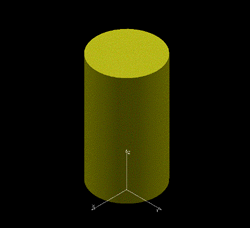
SOLIDE - CREATE - CANONIC - CYLINDER기능을 이용한다
DIR:SEL LN/CIR/PLN
Z축을 선택한다(회전중심축이다)
COMPUTE
REF PT:SEL PT/PLN
(Cylinder 바닥면의 중심점의
위치)
0,0,15를 입력한다
KEY (R1, H1,
H2, R2) // YES:CREATE
CYLINDER창에서 R1 : 50, H1 : 180를 각각 입력한다
(또는 Keyboard Input Zone에
직접 50, 180이라고 입력
해도 된다)
※ Manage 창에서 none 아이콘이 선택되어 있으며 CYLINDER창
에서 o associative limits icon이 선택되어 있는지 확인한다
YES:CREATE
F11키를 누른다 (YES 버튼과 같은 기능이다)
|
|
▶ Chamfer
작업하기
FORCED
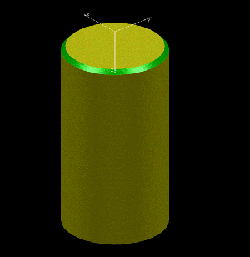
COLOR -> 45번색으로 설정한다
SOLIDE - OPERATN - CHAMFER
기능을 이용한다
SEL
REDG/RSUR // KEY (PARM1,PARM2)
볼트 몸체 바닥면의 Cylinder 모서리를 선택한다
KEY (PARM1,PARM2) // YES:COMPUTE
Chamfer Mode 창에서 L1:5 , A1: 45로
각각 입력한다
YES:COMPUTE
F11키를 누른다 |
|
▶ 볼트
머리의 Profile 만들기
FORCED COLOR -> 5번색으로 설정한다
3D에서 2D 로 작업공간을
이동한다
3D 버튼을 누른다
볼트 몸체윗면(Chamfer 들어가지
않은 면)을 선택한다
WI 버튼을 누른다
KEY WINW ID
P를
입력한다(작업평면을 Planar 하게 잡는다)
CURVE2 - CIRCLE - RADIUS
기능을 이용한다
CENTER:SEL
PT/CIR
0,0을 입력한다
KEY RAD // YES:STD
75을 입력한다
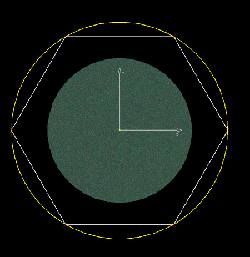
(원점을 Center로 하고 Radius가 75인 노란색의
Circle이 그림과 같이 생성됐다)
POINT - SPACES - PTS 기능을 이용한다
(원에 등간격으로 Point 생성)
CURVE:SEL
ELEM // ORIGIN:SEL PT
원을 선택한다
KEY NUM
// YES:MEDIAN POINT
5를 입력한다
YES:USE
END POINTS
F11키를 누른다
POINT - PROJECT - HORIZONT 기능을 이용한다
MSELW PT
원점을 선택한다
투영 방향이 오른쪽을 향한다
Circle를
선택한다(선택된 점이 투영될 원을 선택)
X축에 수평하게 Point가
2개 생성되었다
|
|
▶ 볼트
머리에 정육각형 Profile 만들기
FORCED COLOR -> 1번색으로 설정한다
LINE - PT-PT - SEGMENT
- STANDARD 기능을 이용한다
SEL
1ST PT<LN/CRV>
한 Point를 선택한다
SEL
2ND PT<LN/CRV>
가까이 있는 다른 Point를 선택한다
YES:CHAIN MODE
F11키를 누른다 (연장된
Line를 계속 그린다)
SEL NEXT PT<LN/CRV>
시작 Point까지 Close 되게끔 정육각형모양으로
Line을 연결한다
YES:END
CHAIN
F11키를 누른다(흰색
정육각형의 Line이 그림과 같이
생성됐다)
2D에서 3D로 작업공간을
이동한다
하단의 Tool Bar 버튼의 2D 버튼을 누른다
F11키를
눌러 Space 3D 작업공간으로 이동한다
WI 버튼을 누른다
KEY WINW ID
XYZ를 입력하여 Isometric View로 돌아간다 |
|
▶ 볼트의
머리 부분의 원기둥 Prism 만들기
FORCED COLOR -> 75번색으로 설정한다
SOLIDE - CREATE
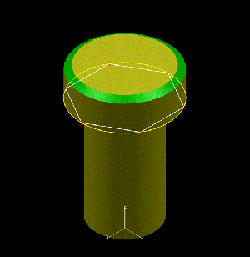
- CANONIC - PRISM 기능을 이용한다
CONTOUR:MSELW LN/CONIC/CRV/CCV
볼트 머리의 Circle Profile를 선택한다
YES:END
F11키를 누른다
PRISM 창에서 OFF1:50 , OFF2:0 으로
입력한다
(또는
Keyboard Input Zone 에 직접 50,0을 입력한다)
※ Manage 창에서 none 아이콘이 선택되어 있으며
PRISM창에서
No associative limits Icon이 선택되어
있는지 확인한다
YES:CREATE
F11키를 누른다
Prism 시킨 볼트 머리 원기둥 윗면에
Chamfer 작업 하기
FORCED COLOR -> 45번색으로 설정한다
SOLIDE - OPERATN - CHAMFER 기능을 이용한다
SEL REDG/RSUR // KEY (PARM1,PARM2)
볼트 머리원기둥의 윗 모서리를 선택한다
Chamfer Mode창에서 L1:5.8 , A1:60을 입력한다
YES:COMPUTE
F11번 키를 누른다 |
|