▶ 볼트
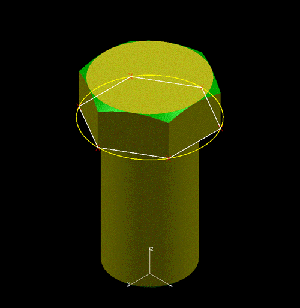
머리의 육각형 Prism형상을 생성하기
FORCED COLOR -> 75번색으로 설정한다
SOLIDE - CREATE
- CANONIC - PRISM 기능을 이용한다
CONTOUR:MSELW LN/CONIC/CRV/CCV
*SEQ를 입력한다(선택된 요소와 연결된 모든 요소들이
선택)
SEL ELEM
정육각형 Profile의 한 Line을 선택한다
YES:END
F11키를 누른다
PRISM 창에서 OFF1:50
, OFF2 : 0으로 입력되어 있는지
확인한다
YES:CREATE
F11키를 누른다
다음은 SOLIDE - OPERATN - INTERSEC 기능을 이용한다
※ 반드시 Mode가 No Duplication이어야 한다
(중복생성결과가 있어서는 안된다)
1ST
OPERAND:MSELW SOL/DIT/VOL
Cylinder형 볼트 머리 Prism을 선택한다
2ND OPERAND:MSELW SOL/DIT/VOL
정육각형의 볼트 머리 Prism을 선택한다
|
|
▶ NUT
생성하기
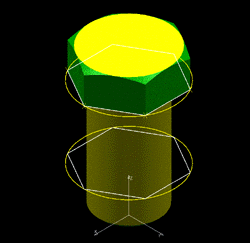
기존의 볼트머리
Profile를 병진변환하여 이용한다
TRANSFOR - CREATE - TRANSLAT
기능을 이용한다
KEY TRANSL
COMP //SEL PT1/LN/PLN
0,0,-120을 입력한다
TRANSLATION DEFINED 라는 Message 가 Control
Message Zone에 나타난다(정의가 끝났다)
TRANSFOR - APPLY
- DUPLICAT - ELEMENT - SAME 기능을
선택한다(적용을 한다)
CUR MULTI-SEL
*CRV+*LN 입력한다
(작업공간상에 모든 Curve와 Line들이 병진이동
복사
된다)
|
|
3D에서 2D 작업공간으로
이동한다
3D 버튼을 누르고 이전에 병진이동 복사된 원을 선택
하여 평면작업공간을 잡는다
WI 버튼을 누른다
P 라고 입력한다(작업공간을
평면으로 잡는다)
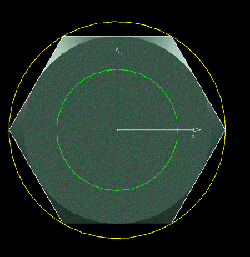
너트의 내경 나사산 생성 Profile를 만든다
FORCED COLOR -> 3번색으로 설정한다
CURVE2 - CIRCLE - RADIUS
기능을 이용한다
CENTER:SEL
PT/CIR
0,0을 입력한다
KEY RAD // YES : STD
41.8806를 입력한다 (너트의 내경 반지름)
2D에서 3D로 이동한다
2D 버튼을 누르고 F11번키를 누른다
WI
버튼을 누른다
XYZ를 입력하여 Isometric View로 전환한다 |
|
▶ NUT
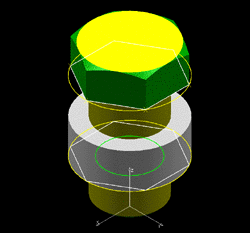
Profile 를 이용하여 Prism 생성하기
FORCED COLOR -> 17번색으로 설정한다
SOLIDE
- CREATE - CANONIC - PRISM 기능을 이용한다
CONTOUR:MSELW LN/CONIC/CRV/CCV
NUT 형상의 큰 원의 Profile 선택한다
INNER:MSELW LN/CONIC/CRV/CCV
내부의 작은 원의 Profile를 선택한다
YES:END
F11번 키를 누른다
Prism 창에서 OFF1:60 , OFF2:0을 입력한다
※ Manage 창에서 none 아이콘이 선택되어 있으며
Prism창에서
No associative limits Icon이 선택되어
있는지 확인한다
YES:CREATE
F11키를 누른다
|
 |


