작업에 들어가기 전에 앞으로 생성될 요소들의
속성을 미리 설정하고 시작을 하겠다
아래의 Tool Bar 버튼의 ST
버튼을 누른다
POINTS -> CROSS , THICKNESS -> .4 , IMPLICIT
POINTS : YES
(Implicit Point : YES 로 하는 이유는 작업시 도면
요소의 끝점과
교차점 그리고 원의 중심점을 CATIA가 자동으로 인식해
준다)
EXIT 버튼을 누른다
그리고 Display모드는 Shading Mode(ST
버튼 우측의 4번째 아이콘)로 작업을 한다
작업에 앞서 앞으로 생성될
Surface,Face,Skin를 현재 Display Mode로 보일수 있도록
설정을
한다
STANDARD - SPAC ELT - SPEC ELT 기능을 이용한다
ELEMENT
창에 SURFACE를 선택한다
SURFACE STANDARDS 창에서 CURRENT DISPLAY
MODE SENTSITIVE 로
선택한다 같은 방법으로 Face,Skin도 위와
같이 설정을 한다
Pallette Manu 에 LINE 기능을 선택한다 |
냉각펜 몸통지지대 2D Profile
생성하기
아래 Tool Bar 버튼에 3D 버튼을 누른다
마우스로 Z축을
선택한다
(Z축이 희미하게 변한다)
WI 버튼을 누른다
KEY
WINW ID
P를 입력한다(작업평면을 Planar 하게 잡는다)
LINE
- PT-PT - SEGMENT - HOR-VERT 기능을 이용한다
SEL 1ST PT<LN/CRV>
350,350 입력한다
SEL 2ND PT<LN/CRV>
-350,-350 입력한다
(축소하면 생성 Line이 보인다)
YES:CHAIN MODE
F11번 키를
누른다
우측 상단의 시작점을 선택한다
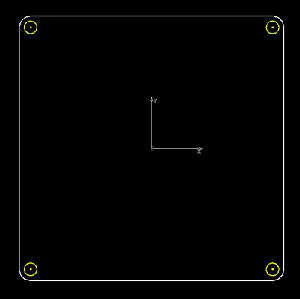
한 변의 길이가 700인
흰색 정사각형이 만들어 졌다
각 모서리에 Fillet작업을 하기
LIMIT1 - CORNER - TRIM ALL 기능을 이용한다
SEL 1ST
LN/CRV // KEY RAD
정사각형의 한 변를 선택한다
SEL 2ND LN/CRV
// KEY RAD
Fillet Radius로 30을 입력한다
SEL 2ND LN/CRV
// KEY RAD
연결된 정사각형의 다른 한변을 선택한다
같은 방법으로
나머지 세 개의 모서리에도 Fillet작업을 한다 |
|
냉각펜 몸통 지지대를 Split
시킬 회전 곡면 Profile-1 생성하기
아래 Tool Bar 버튼에 2D 버튼을 누른다
X=0을 입력한다
WI
버튼을 누른다
KEY WINW ID
P를 입력한다
FORCED COLOR를
2번색(빨간색)으로 설정을 한다
LINE - PARALLEL - SEGMENT - ONE
LIM 기능을 사용한다
DIRECTION : SEL LN
Z축을 선택한다
SEL PT/CRV // IND REGION
Z축의 왼쪽 방향을 마우스 중간 버튼으로
클릭한다
KEY DIST(,NUM) // YES:STD
360을 입력한다
(Z축과의 떨어진 거리를 의미한다)
SEL ARW // KEY LNG // YES:STD
생성 Line의 길이로 170을 입력한다
(빨간색 Line이 생성됐다)
LINE - HORIZONT - SEGMENT - ONE LIM 기능을 사용한다
SEL PT/CRV
// KEY DIST
빨간색 Line의 윗끝점을 선택한다
SEL ARW // KEY
LNG // YES:STD
마우스로 화살표를 선택하여 방향이 왼쪽을 향하도록
한다
SEL ARW // KEY LNG // YES:STD
수평선 Line 의 길이로
150을 입력한다
FORCED COLOR를 3번색(연두색)으로 설정을 한다
LINE - PARALLEL - SEGMENT - ONE LIM 기능을 사용한다
DIRECTION
: SEL LN
방금 생성한 수평선을 선택한다
SEL PT/CRV // IND
REGION
수평선의 아래방향을 마우스 중간 버튼으로 클릭한다
KEY DIST(,NUM) // YES:STD
145을 입력한다
SEL ARW // KEY
LNG // YES:STD
생성 Line의 길이로 150을 입력한다
(연두색의
Line이 생성됐다) |
|