곡면 생성 Profile-1 모서리에
Fillet 작업하기
LIMIT1 -
CORNER - TRIM ALL 기능을 이용한다
SEL 1ST LN/CRV // KEY RAD
Z축과 평행한 빨간색 Line을 선택한다
SEL 2ND LN/CRV // KEY RAD
Fillet Radius로 30을 입력한다
SEL 2ND LN/CRV // KEY RAD
연두색 Line을 선택한다
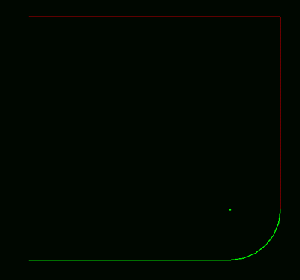
그림과 같이 Radius가 30인 Fillet작업이
됐다 |
 |
냉각펜 몸통 지지대를 Split
시킬 회전 곡면 Profile-2 생성하기
FORCED COLOR를 5번색(노란색)으로 설정을 한다
LINE - PARALLEL
- SEGMENT - ONE LIM 기능을 사용한다
DIRECTION : SEL LN
Z축을
선택한다
SEL PT/CRV // IND REGION
Z축의 왼쪽 방향을 마우스
중간 버튼으로
클릭한다
KEY DIST(,NUM) // YES:STD
310을
입력한다
(Z축과의 떨어진 거리를 의미한다)
SEL ARW // KEY
LNG // YES:STD
생성 Line의 길이로 150을 입력한다
(노란색
Line이 생성됐다)
FORCED COLOR를 95번색(보라색)으로 설정을 한다
LINE - PARALLEL - SEGMENT - ONE LIM 기능을 사용한다
DIRECTION
: SEL LN
연두색의 Line 선택한다
SEL PT/CRV // IND REGION
연두색의 Line 위쪽 방향을 마우스 중간 버튼으로 클릭한다
KEY
DIST(,NUM) // YES:STD
195을 입력한다
SEL ARW // KEY LNG
// YES:STD
생성 Line의 길이로 150을 입력한다
(보라색 Line이
생성됐다)
DIRECTION : SEL LN // YES:CHAIN
F11번 키를 누른다
KEY DIST(,NUM)
-55을 입력한다
SEL ARW // KEY LNG // YES:STD
기존의 Standard 값(STD:LNG=150)을 따른다
F11키를 누른다(보라색
Line이 생성됐다) |
|
생성 Profile-2 모서리에 각각
Fillet 작업하기
LIMIT1 -
CORNER - TRIM ALL 기능을 이용한다
SEL 1ST LN/CRV // KEY RAD
노란색 Line을 선택한다
SEL 2ND LN/CRV // KEY RAD
Fillet
Radius로 80을 입력한다
SEL 2ND LN/CRV // KEY RAD
위쪽의
보라색 Line을 선택한다
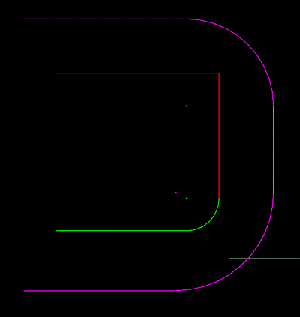
같은 방법으로 아래 모서리는 Radius가
90인 Fillet을 준다 |
 |
방금 생성한 회전 곡면 Profile들을
일련의 혼합곡선으로 연결을 하기
LIMIT1 - CONCATEN - COMP CRV 기능을 이용한다
SEL LN/CCV
Y축과 평행한 보라색 위쪽 Line을 선택한다
SEL LN/CCV // YES:AUTO
자동 연결 확인을 위해 F11키를 누른다
SEL LN/CCV // YES:CONFIRM
F11키를 눌러 연결이 완료 될 때까지 반복하여 누른다
보라색의
일련의 혼합 곡선(CCV)이 생성됐다
Control Message Zone 에 NO
MORE ELEMENT TO BE CONCATENATED 라는 Message 가 나타난다
같은
방법으로 안쪽의 작은 회전 곡면
2D Profile도 일련의 혼합 곡선으로
연결을 한다
2D에서 3D로 작업 공간을 바꾼다
아래의 Tool Bar버튼의
2D버튼를 누른다
KEY PLN // YES:3D
F11 키를 누른다
WI
버튼을 누른다
XYZ를 입력하여 Isometric View로 전환한다 |
|
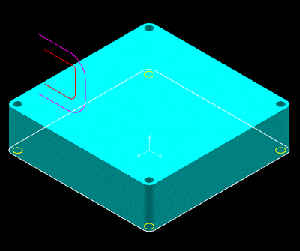
냉각팬 지지대 Prism Solid 생성하기
FORCED COLOR를 110번색(보라색)으로 설정을
한다
SOLIDE - CREATE - CANONIC - PRISM 기능을
이용한다
CONTOUR:MSELW LN/CONIC/CRV/CCV
*seq를 입력한다
SEL ELEM
XY 평면상의 정사각형 Profile의 한 변을
선택한다
INNER:MSELW
LN/CONIC/CRV/CCV
반지름이 17인 네 개의 원을 각각 선택한다
(이는 Prism Solid 생성시 구멍이 생성될 부분이다)
INNER:SEL PT
// YES:END
F11번 키를 누른다
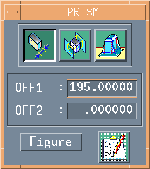
Prism 창에서 OFF1:195 , OFF2:0을
입력한다
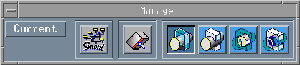
※ 아래의 Manage 창에서 none 아이콘이 선택되어 있으며
우측의 Prism창에서 No associative limits Icon이 선택되어 있는지
확인한다
YES:CREATE
F11키를 누른다
|
 |


