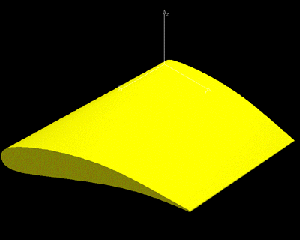
생성된 Skin를 Solid화 시키기
SOLIDE - CREATE - COMPLEX - CLOSE기능을
이용한다
SEL SKD/SUR/FAC/SKI
Skin를 선택한다
YES:CREATE
F11번 키를 누른다
Control Message Zone에 CURRENT SOLID CHANGED
라는 Message가 나타난다
작업창 하단에 NS 버튼을 누른다
*SKI를 입력한다
EXIT 버튼을 누른다 |
 |
Blade 와 Union 될 Cylinder를
생성하기
SOLIDE - CREATE
- CANONIC - CYLINDER기능을 이용한다
DIR:SEL LN/CIR/PLN
Z축을
선택한다(회전중심축이다)
COMPUTE REF PT:SEL PT/PLN
(Cylinder
바닥면의 중심점의 위치)
0,0,40를 입력한다
KEY (R1, H1, H2,
R2) // YES:CREATE
CYLINDER창에서 R1 : 150, H1 : 150를 각각 입력한다
<주의> Manage 창에서 none 아이콘이 선택되어 있으며 CYLINDER창에서
No associative limits icon이 선택되어 있는지 확인한다)
YES:CREATE
F11키를 누른다
|
|
☞ 이번호의 Key-Point이다
MASTER WORKSPACE 에 완성된 Blade형 Solid를 Detail
Workspace로 보내기
DETAIL
- TRANSFER - ABSOLUTE기능을 이용한다
KEY NEW DETAIL NAME
BLADE 라고 입력한다(뒤에 빈 공백을 지운다)
KEY COMMENT // YES:CONTINUE
F11번 키를 누른다
YES:CONFIRM CREATION
F11번 키를 누른다
SEL ELEM // YES:ALL
(Control Message Zone을 확인)
블레이드
Solid를 선택한다
YES:CONFIRM TRANSFER
F11번 키를 누른다
Master작업공간의 블레이드가 Detail 작업공간으로 이동된다
SEL
ELEM // YES:END
F11번 키를 누른다
NS 버튼을 누른다
MASTER
작업공간에 있는 Blade Solid를 선택한다
EXIT를 누른다 |
|
Detail 작업 공간의 Blade를
Master 작업공간으로 가져오기
DETAIL - DITTO - MODEL - STANDARD 기능을 이용한다
SEL DITTO
// YES:DISPLAY
F11번 키를 누른다
SEL Detail
Detail 작업
공간의 Blade를 선택한다
KEY SCALE // SEL PT/LN YES:END
0,0,0을
입력한다
(Master 작업공간에 Blade가 나타난다)
DETAIL - MODIFY
- ROTATE - REPLACE기능을 이용한다(위치 및 회전 변환을 한다)
SEL PT/LN/PLN // YES:END
Ditto의 X축을 선택한다
SEL LN //KEY
ANGLE
-55를 입력한다
Detail - MODIFY - TRANSLAT - REPLACE
기능을 이용한다
140,-45,182를 입력한다
Detail - MODIFY -
ROTATE - DUPLICATE 기능을
이용한다
SEL PT/LN/PLN // YES:END
Master의 Z 축을 선택한다
SEL LN // KEY ANGLE
360/7를 입력한다
SEL PT/LN/PLN // YES:END
Master의 Z축을 선택한다
SEL //
KEY ANGLE
360/7을 입력한다
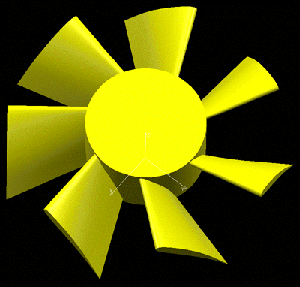
같은 방법으로 5개를 더 만든다
모두 7개의 Blade Solid를 생성한다
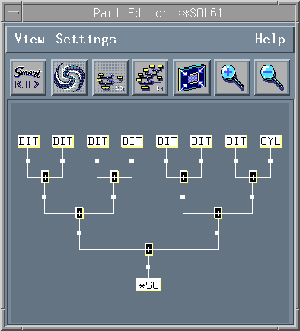
SOLIDE - OPERAND - UNION 기능을
이용한다
1ST OPERAND: MSEL SOL/DIT/VOL
Blade를 선택한다
2ND OPERAND : MSEL SOL/DIT/VOL
인접한 Blade를 선택한다
우측과
같이 CSG Tree가 2×2 형태로 생성되게끔
작업을 한다
마지막
남는 Blade는 실린더 Solid와 Union 시킨다 |
|
Blade 끝부분을 Split시키기
Forced Color를 45번으로 바꾼다
SURF1
- REVOLUTN - CYLINDER 기능을 이용한다
AXIS OF REVOLUTION : SEL
PT1/LN
Z축을 선택한다(회전축)
SEL PT // KEY RAD // YES:STD
301를 입력한다(회전 생성 곡면 반경)
KEY LNG1,(LNG2)
200을
입력한다(회전 생성 곡면의 높이)
회전 곡면으로 Blade Solid
Split작업하기
SOLIDE - OPERATN - SPLIT 기능을 이용한다
SPLIT
ELEM:SEL SKD/PLN/SUR/FAC/SKI
녹색 회전 Surface를 선택한다
화살표의 방향은 Solid 안쪽을 향하게 한다
MSELW SOL/DIT/VOL
Union된 Blade를 선택한다
※ 혹 원하지 않은 결과 생성시 F11(YES)키를
눌러서 YES:INVERT 하면 된다
NS 버튼을 누른다
*sur+*axs를
입력한다
F11키를 눌러 NS 작업공간으로 이동한다
냉각팬 몸통지지대
SOLID를 선택한다
EXIT 버튼을 누른다
PULL DOWN Manu의
TOOLS에 Change Color를
선택한다
냉각펜 지지대는 14번색으로
설정을 한다
냉각펜 Blade는 11번색으로 설정을 한다
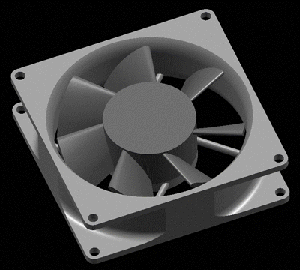
실습을
마치셨습니다. |
 |


