빨간색 상단 익형과 노란색의
CORNER 부분을 연결하기
LIMIT1
- CONCATEN - COMP CRV 기능을 이용한다
SEL LN/CCV
빨간색
상단 익형을 선택한다
SEL LN/CCV // YES:AUTO
방금 생성한
익형 연결부의 Corner 노란색 Spline을 선택한다
(주의. 하단 익형부까지
연결을 하지 않는다)
YES:CONFIRM
F11번 키를 누른다
2D에서
3D로 작업공간을 이동한다
하단의 Tool Bar 버튼의 2D 버튼을 누른다
F11키를 눌러 Space 3D 작업공간으로 이동한다 |
|
생성된 익형을 변환 복사하기
TRANSFOR - CREATE - ROTATE 기능을 이용한다
(회전변환)
AXIS DEFINITION
X축을 선택한다
KEY ANGLE
// SEL PT/LN/PLN
15를 입력한다
(회전 방향은 YZ평면의 왼쪽
방향이다)
TRANSFOR - STORE(저장)
KEY TRA IDENT // YES:AUTO
IDENT
ROTATE를 입력한다(저장될 회전변환의 이름이다)
TRANSFOR
- CREATE - SCALING 기능을 이용한다
(크기 변환)
SEL CENTER
0,150,0(크기변환의 중심이다)
KEY RATIO // SEL PT1
1.5(크기를
1.5배로 한다)
TRANSFOR - STORE(저장)
KEY TRA IDENT // YES:AUTO
IDENT
SCALE를 입력한다(크기변환의 이름이다)
TRANSFOR - CREATE
- TRANSLAT 기능을 이용한다(병진변환)
KEY TRANSL COMP // SEL
PT1/LN/PLN
200,75,0을 입력한다
TRANSFOR - STORE(저장)
KEY TRA IDENT // YES:AUTO IDENT
TRANSFOR를 입력한다(병진변환의
이름이다) |
|
3개의 변환을 조합해서 적용시키기
TRANSFER - MANAGE - COMBINE 기능을 이용한다
3 SPACE TRANSFORMATIONS 라는 창이 뜬다
SEL TRANSFORMATION
ROTATE - SCALE - TRANSFOR의 순서대로 마우스로 선택한다
※ 만약
위의 순서로 작업하지 않는다면 원치 않은 결과가 나올 수 있다
Control Message Zone 에 COMBINE TRANSFORMATION:3
이라는 Message가
나타난다
TRANSFOR - APPLY - DUPLICATE - ELEMENT - SAME(적용하기)
SEL ELEM // KEY TRA // ENTER:LIST
익형상단 하단을 각각 선택한다
3개의 Multi 변환이 된 익형이 생성된다
NS 버튼을 누른다
*cst를
입력한다
EXIT 버튼을 누른다
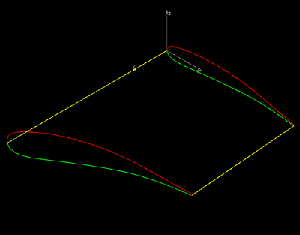
익형의 각각의 끝점들을 연결한다
LINE - PT-PT - SEGMENT 의 기능을 이용한다
SEL 1ST PT<LN/CRV>
변환 되기 전의 익형의 한 끝점을 선택한다
SEL 2ND PT<LN/CRV>
변환 된 익형의 한 끝점을 선택한다
그림과 같이 익형들의 양 끝을
Line으로 연결한다 |
 |
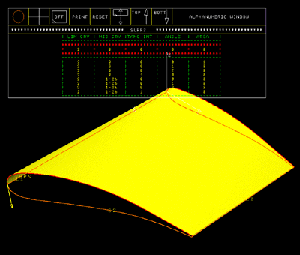
블레이드 고급 곡면 생성하기
SURF2 - CREATE - CURVE - CRV CRV기능을
이용한다
고급곡면은 생성시 조합 조건을 확인하면서 곡면 생성이
가능하다
ALT키를 누르고 우측 계산기 키의 + 버튼을 누른다
(ALPHANUMERIC WINDOW 창이 뜬다)
SPINE : SEL LN/CCV(곡면의 생성방향을
의미한다)
X 을 입력한다 또는 X축을 마우스로 선택한다
SEL
CRV/PT // YES:END
LINE으로 생성한 직선 2개를 각각 선택한다
(고급 곡면의 Limit Curve 가 된다 즉 안내 곡선이 된다)
YES :
END
F11번 키를 누른다
(ALPHANUMERIC WINDOW 창에 곡면 생성조합
조건이 줄어들었다)
GENERATING CURVE DEFINITION SEL CRV
YZ 평면상에 빨간색 상단익형을 선택한다
이 곡선은 Spine 곡선에
Normal한
생성고급곡면의 단면 2D Profile이 된다
변환된 빨간색
상단익형을 선택한다
SEL CRV/PT // YES:COMPUTE
F11번 키를
누른다
KEY TOLERANCE
0.05를 입력한다
같은 방법으로 하단익형부에도
곡면을 생성한다
Alt 키를 누르고 오른쪽 계산기 기능키의 - 버튼을
누른다(ALPHANUMERIC WINDOW 창 닫기) |
 |
익형의 앞 뒤 단면을 Planar
Face로 Closed 된 Blade형상 만들기
※Concaten된 Curve는 혼합 Curve(CCV)로서 Planar Curve 생성의
요소가 될 수 없다 그래서 Break 시켜준다
LIMIT1 - BREAK 기능을
이용한다
SEL LN/CRV/CCV/CST/NRBC
익형 상단의 Concaten 된
양쪽의 혼합 Curve를 각각 선택하여 작업한다
YES:CONFIRM SUB
ELEM BREAK
F11번 키를 누른다
LIMIT2 - CREATE - PLANE기능을
이용한다
SEL LN/CRV
익형의 Curve를 선택한다
SEL LN/CRV
// YES:AUTO
F11번 키를 누른다(CATIA가 자동으로 연결된 선들을
찾도록 한다)
LND PT // KEY TXT // YES:STD
F11번 키를 누른다
Control Message Zone에 CLOSED AREA라는 Message가 나타난다
같은
방법으로 마주 보는 면에도 Planar Face를 생성한다
일련의 연속된
곡면을 만들기 위해 Skin작업을 한다
LIMIT2 - SKIN - CREATE 기능을
이용한다
SEL SUR/FAC/SKI/VOL
곡면들을 연결 순서대로 선택한다
YES:STD // IND PT // KEY TXT
F11키를 누른다
Control Message
Zone에 SKIN CREATE 라는 Message가 나타난다
작업창 하단에 NS
버튼을 누른다
*spc-*ski-*axs
EXIT 버튼을 누른다 |
|


