Connect 지지대를 회전 복사하여
3개 더 만들기
SOLIDE - MODIFY
- OPERATN- DUPLICAT - ROTATE 기능을 이용한다
우측의 Manage 창에
Smart버튼을 누른다
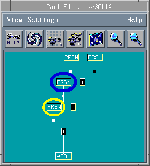
Part Edit 창에 CSG Tree의 구조가 나온다
SEL BRANCH
Part Editor 창에서 한 개의 Prism Solid 가지를 선택한다
SEL REF PT // AXIS:SEL LN/CIR/PLN
Z축을 선택한다(회전 복사될
축이다)
Rotation창에서
Angle : 90。
Number Of New Occurrences
: 3 으로 입력한다
YES:APPLY
F11키를 누른다
Part Editor
창의 4개의 Prism Solid 가지 중 가장 아래의 왼쪽 노란색
가지에 마우스 3번 버튼을 누른다
Manu에서 Reorder를 선택한다
MOVE:SEL BRCH2 IN CSG
선택된 노란색 가지의 바로 위의 파란색
가지를 선택한다
YES:CONFIRM
F11번 키를 누른다
Part Editor
창의 Update 버튼(회오리 바람 아이콘)을 누른다
Update가 완료된
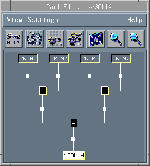
CSG Tree의 모습을 우측 그림에서 볼수있다
※Part Editor 창의
화면색이 청록색으로 바뀌었을 때는 반드시
Update를 해야한다
그리고 CSG Tree 가지는
2×2형태로 만들어 가야 한다 |
|
최종 냉각팬 지지대 Union 작업하기
SOLIDE - OPERATN - UNION 기능을 이용한다
1ST OPERAND: MSEL SOL/DIT/VOL
회전 복사된 4개의 Connect 지지대를
선택한다
2ND OPERAND :MSEL SOL/DIT/VOL
가운데의 Cylinder를
선택한다
반복하여 방금 Union 된 Solid와 냉각팬 몸통
지지대를
Union 시킨다
최종 하나의 냉각팬 지지대의 Solid가 생성됐다
아래의 NS 버튼을 누른다
*spc-*axs를 입력한다
EXIT 버튼을
누른다 |
 |
냉각팬 블레이드 상단익형 만들기
3D에서 2D 로 작업공간을 이동한다
3D
버튼을 누른다
X축을 마우스로 선택한다(X축이 희미하게 된다)
WI 버튼을 누른다
KEY WINW ID
P를 입력한다
SPLINE - CREATE
기능을 이용한다
YES : CREATE // MSEL CST
F11번 키를 누른다
SPLINE - CREATE - POINT - ADD 로 Pallette Manu가 바뀐다
SEL
PT<LN/CRV>
익형의 상단 Spline 생성을 위해 6개의 Point(CST)를
생성한다
1st Point 좌표 : 0,0
2nd Point 좌표 : 10.085,9.086
3rd Point 좌표 : 30.357,13.054
4th Point 좌표 : 62.291,15.090
5th Point 좌표 : 124.217,7.470
6th Point 좌표 : 170,-4
모두
입력하고 나면 6개의 CST Point가 생성된다
첫 번째 Point에 Tangent를
부여한다
SPLINE - CREATE - IMPOSE - TANGENT 기능을 이용한다
SEL CST PT
1st Point를 마우스로 선택한다
SEL LN<CRV>
// KEY COMP/ANG
Z축을 선택한다(Tangent 방향을 Z축의 위쪽 방향으로
향하게 한다)
SPLINE - CREATE - COMPUTE 기능을 이용한다
YES:PARAMETRIZED
// SEL AXIS
F11번 키를 누른다
ALT키와 우측 계산기 기능키의
+ 키를 누른다
(ALPHANUMERIC WINDOW창과 입력된 Point의 좌표값들를
비교 분석한다) |
|
냉각팬 블래이드 하단 익형 만들기
Forced Color를 3번으로 바꾼다
SPLINE
- CREATE 기능을 이용한다
YES : CREATE // MSEL CST
F11번
키를 누른다
SPLINE - CREATE - POINT - ADD 로 Pallette Manu가
바뀐다
SEL PT<LN/CRV>
익형의 하단 Spline 생성을 위해
6개의 Point(CST)를 생성한다
1st Point 좌표 : 0,0
2nd Point
좌표 : 10.085,-5.986
3rd Point 좌표 : 30.357,-4.754
4th
Point 좌표 : 62.291,-1.209
5th Point 좌표 : 124.217,1.547
6th Point 좌표 : 170,-4
모두 입력하고 나면 6개의 CST Point가
생성된다
첫 번째 Point에 Tangent를 부여한다
SPLINE - CREATE
- IMPOSE - TANGENT 기능을
이용한다
SEL CST PT
1st Point를
마우스로 선택한다
SEL LN<CRV> // KEY COMP/ANG
Z축을
선택한다
(Yes키를 눌러 Z축의 아래 방향으로 향하게 한다)
SPLINE - CREATE - COMPUTE 기능을 이용한다
YES:PARAMETRIZED //
SEL AXIS
F11번 키를 누른다
(익형의 하단 6개의 CST Point들의
좌표값들이 ALPHANUMERIC WINDOW창에 나타난다)
Alt 키와 우측 계산기
기능키의 - 키를 누른다 |
 |
익형 오른쪽 모서리에 Fillet
작업하기
Forced Color를
5번으로 바꾼다
LIMIT1 - CORNER - TRIM ALL 기능을 이용한다
SEL 1ST LN/CRV // KEY RAD
Fillet Radius 로 0.5를 입력한다
익형의 상단 Spline를 선택한다
SEL 2ND LN/CRV // KEY RAD
익형의 하단 Spline를 선택한다
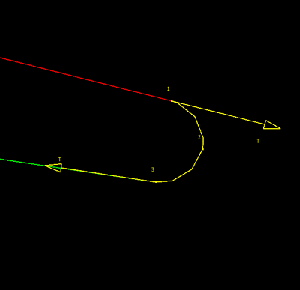
익형이 접하는 부분에 Fillet 이
들어 갔지만 이는 익형의 Spline들과 Tangent 연속이 되지 안는다
ERASE - ERASE - W.SPACE기능을 이용한다
SEL ELEM
방금 Fillet
생성한 부분을 지운다
SPLINE - CREATE 기능을 이용한다
YES
: CREATE // MSEL CST
F11번 키를 누른다
SPLINE - CREATE -
POINT - ADD 로 Pallette Manu가 바뀐다
SEL PT<LN/CRV>
1st Point : 상단 익형(빨간색 Spline)의 끝 점을 선택한다
2nd
Point : 159.322,-1.816
3rd Point : 하단 익형(연두색 Spline)의
끝 점을 선택한다
첫 번째와 세 번째 Point에 Tangent를 부여한다
SPLINE - CREATE - IMPOSE - TANGENT 기능을 이용한다
SEL CST PT
1st Point를 마우스로 선택한다
SEL LN
<CRV> // KEY
COMP/ANG
상단 익형을 선택한다
(Tangent 화살표 방향이 오른쪽
아래로 향하게 한다)
3rd Point를 마우스로 선택한다
SEL LN<CRV>
// KEY COMP/ANG
하단 익형을 선택한다
(Yes키를 눌러 Tangent
화살표 방향이 왼쪽 위로
향하게 한다)
SPLINE - CREATE -
COMPUTE 기능을 이용한다
YES:PARAMETRIZED // SEL AXIS
F11번
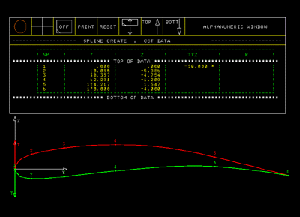
키를 누른다(오른쪽의 그림처럼 완성됐다) |
 |


